
Codex 在 Windows 下安装补充:Microsoft Store 下载失败怎么处理
这篇只解决一个很常见、也很折腾的问题:代理看着正常,浏览器网页也能访问,但 Codex App 偏偏就是下不下来。
我刚遇到时,第一反应也是网络出了问题。
但测试后发现网页端能打开,OpenAI 页面也没异常,唯独走到 Codex App 安装这一步开始卡住。
点击下载后,系统会先弹出一个安装入口。
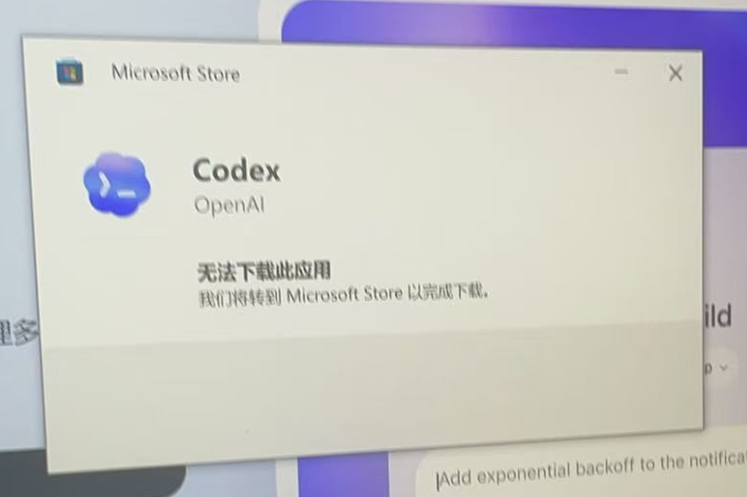
接着会自动跳转到 Microsoft Store,也就是 Windows 的微软商店。
然后就是等待加载。
等一会儿,最后很可能会看到类似下面这样的报错。
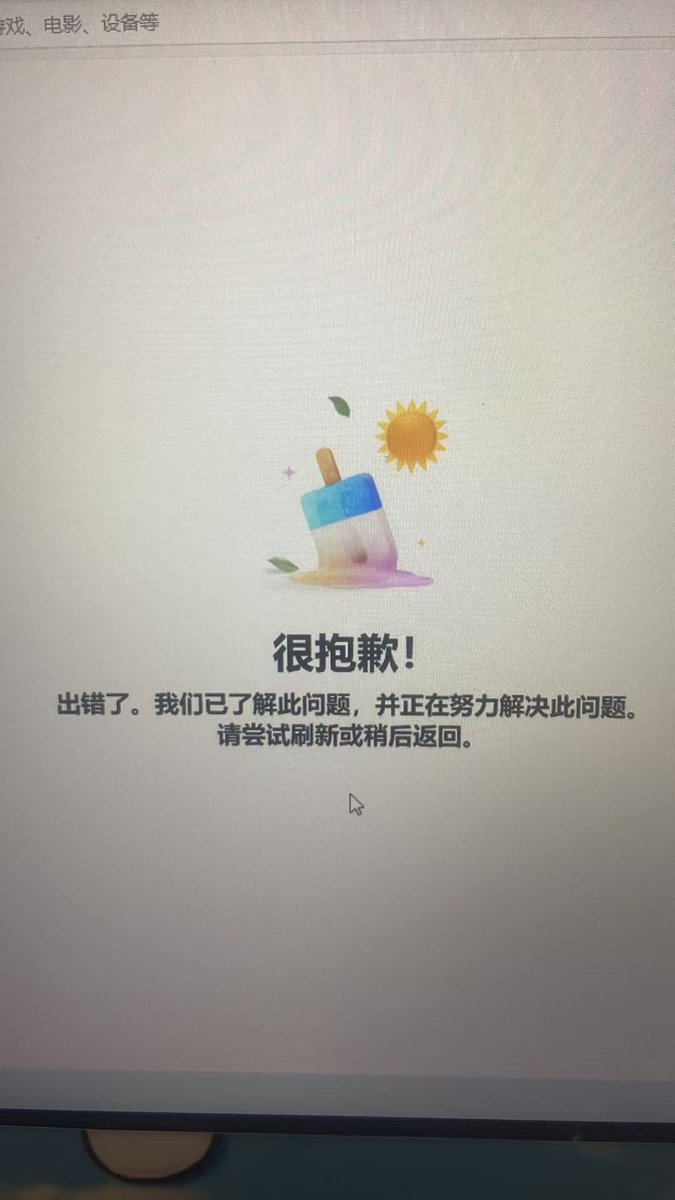
遇到这里确实很容易让人烦躁。
麻烦的不是单纯报错,而是很难第一时间判断到底是哪一环出了问题。
代理看上去是正常的。
浏览器访问也没有问题。
安装入口同样可以打开。
但最后就是卡在微软商店这一层,很像被 Windows 的系统机制绕了一圈。
先别急。
下面把我实际跑通的排查顺序完整记录下来。建议按顺序处理,不要上来就重装系统,也不用一开始就认定是代理节点的问题。
先判断问题大概率出在哪一层
我这里使用的是 Clash,也就是很多人习惯叫的“小猫”。
浏览器可以正常走代理,并不等于 Microsoft Store 也一定能正常联网。
微软商店并不是普通网页,它属于 Windows 自带的系统应用。
这类 UWP / 系统 App 有时不会像 Chrome、Edge 一样直接跟随本地代理设置。
所以即使 Clash 已经开启,网页访问都正常,Microsoft Store 仍可能出现连不上、加载失败或者无法下载。
因此第一步先别急着换节点。
建议先检查 Clash 里的 UWP 相关设置。
第一步:检查代理工具中的 UWP / 系统 App 设置
下面以 Clash 为例,所以截图使用的也是 Clash。
不过这个问题并不只会出现在 Clash 上。很多代理工具都会遇到类似情况:浏览器能正常访问网络,但 Microsoft Store 这种系统 App 就是无法连接。
不同代理软件里的叫法可能不同,有的写 UWP,有的叫系统应用代理、Loopback、应用联网等。其实只需要理解一个核心:
需要让 Windows 自带的系统 App 同样能够通过代理联网。
所以即使你不用 Clash,也不要直接跳过这一项。可以去自己的代理工具设置里找类似选项,把 Microsoft Store 加入允许走代理的应用中。
先找到设置里的 UWP 工具。
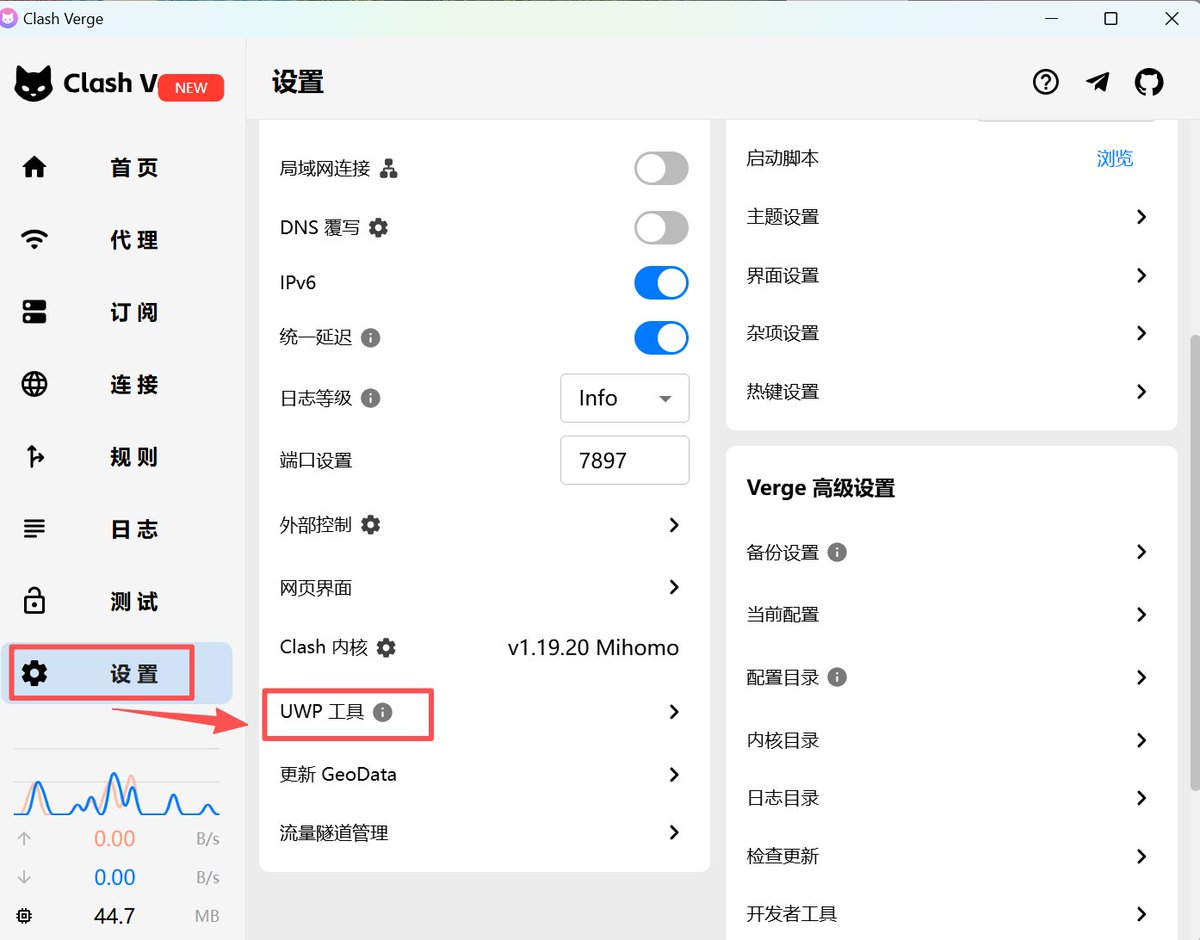
进入以后,Windows 可能会弹出系统提示,大意是该操作会调整系统 App 的网络访问权限。
这个提示页面我当时没有单独截图。
我这里选择了“是”继续。
之后会打开一个新的窗口。
在应用列表中找到 Microsoft Store。
把它勾选,然后点击 Save Changes。
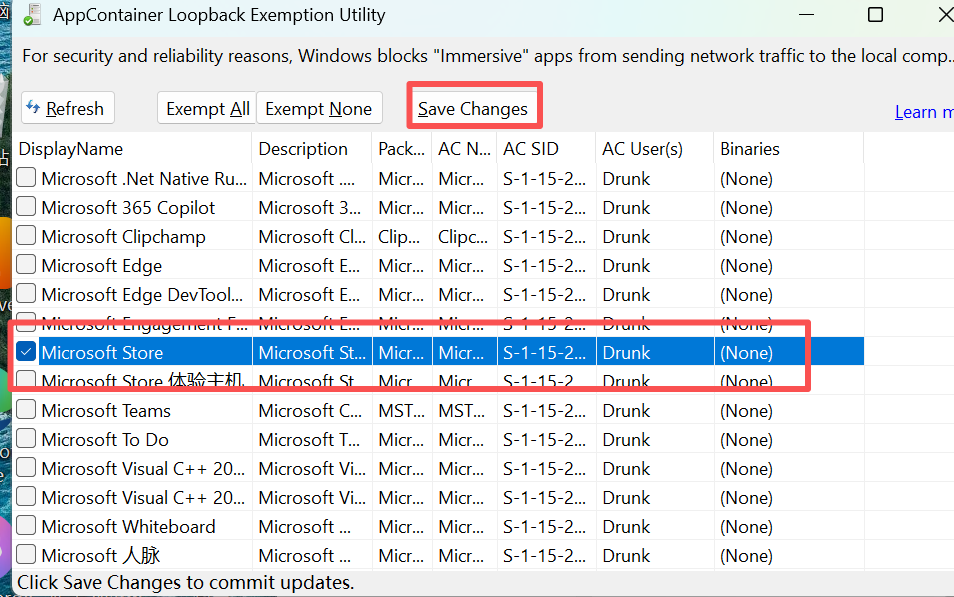
这一步具体是在做什么?
完成以后,Microsoft Store 这类系统应用才有机会真正通过 Clash 的本地代理连接网络。
Windows 对 UWP App 存在一定的网络隔离机制,所以浏览器能联网,并不代表系统商店也能直接访问本地代理。
这也就解释了为什么会出现一种很奇怪的情况:浏览器什么都能打开,但微软商店一直加载失败。
并不是你的错觉。
也不一定说明代理节点有问题。
更可能只是 Microsoft Store 没有加入 UWP 的代理放行列表。
做完以后,可以先回去测试下面两种方式:
用你下载下来的 Codex 安装器重新打开。
直接去 Microsoft Store 搜 Codex 再下载。
因为 Codex 安装器最终仍然会调用微软商店完成应用下载和安装。
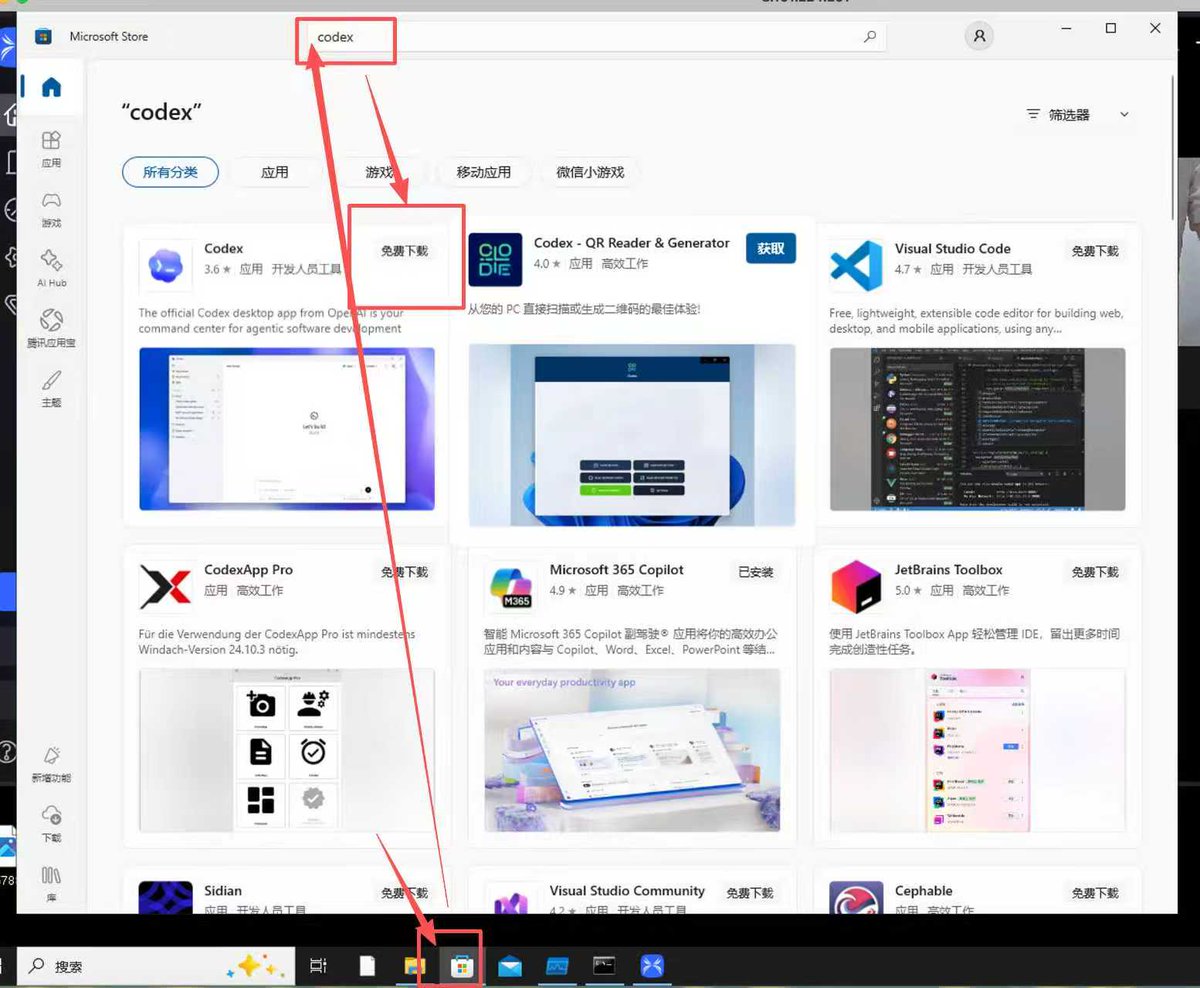
如果做到这里已经可以正常加载,那后面的步骤就不用继续了。
如果依旧不行,再接着往下排查。
第二步:检查 Windows 的地区设置
有些情况下,Microsoft Store 会受到地区、语言或账号区域设置影响。
这一步并不是所有人都会遇到,但为了排除区域因素,我当时也顺手调整了系统地区。
打开 Windows 设置,进入“时间和语言 / 语言和区域”相关页面。
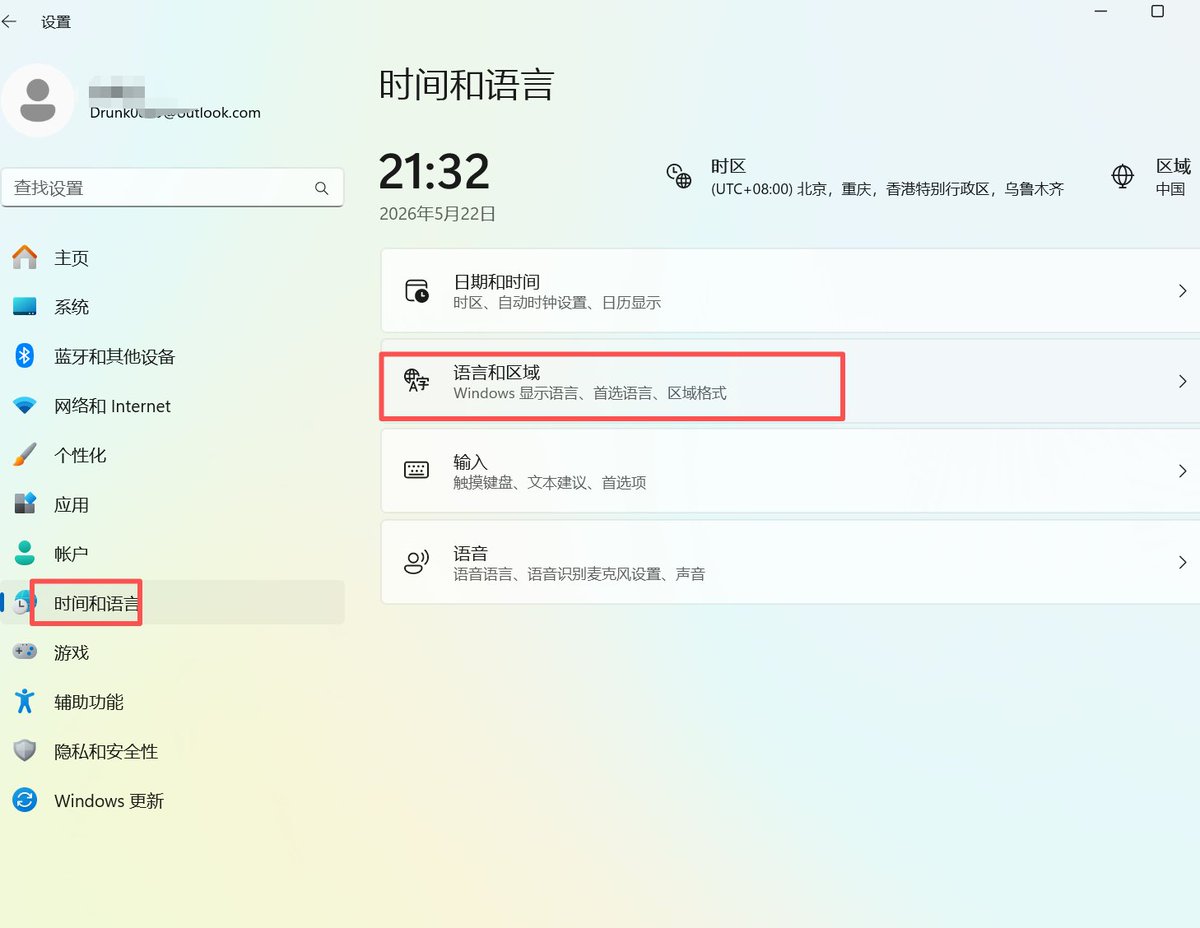
把“国家或地区”临时切换为美国。
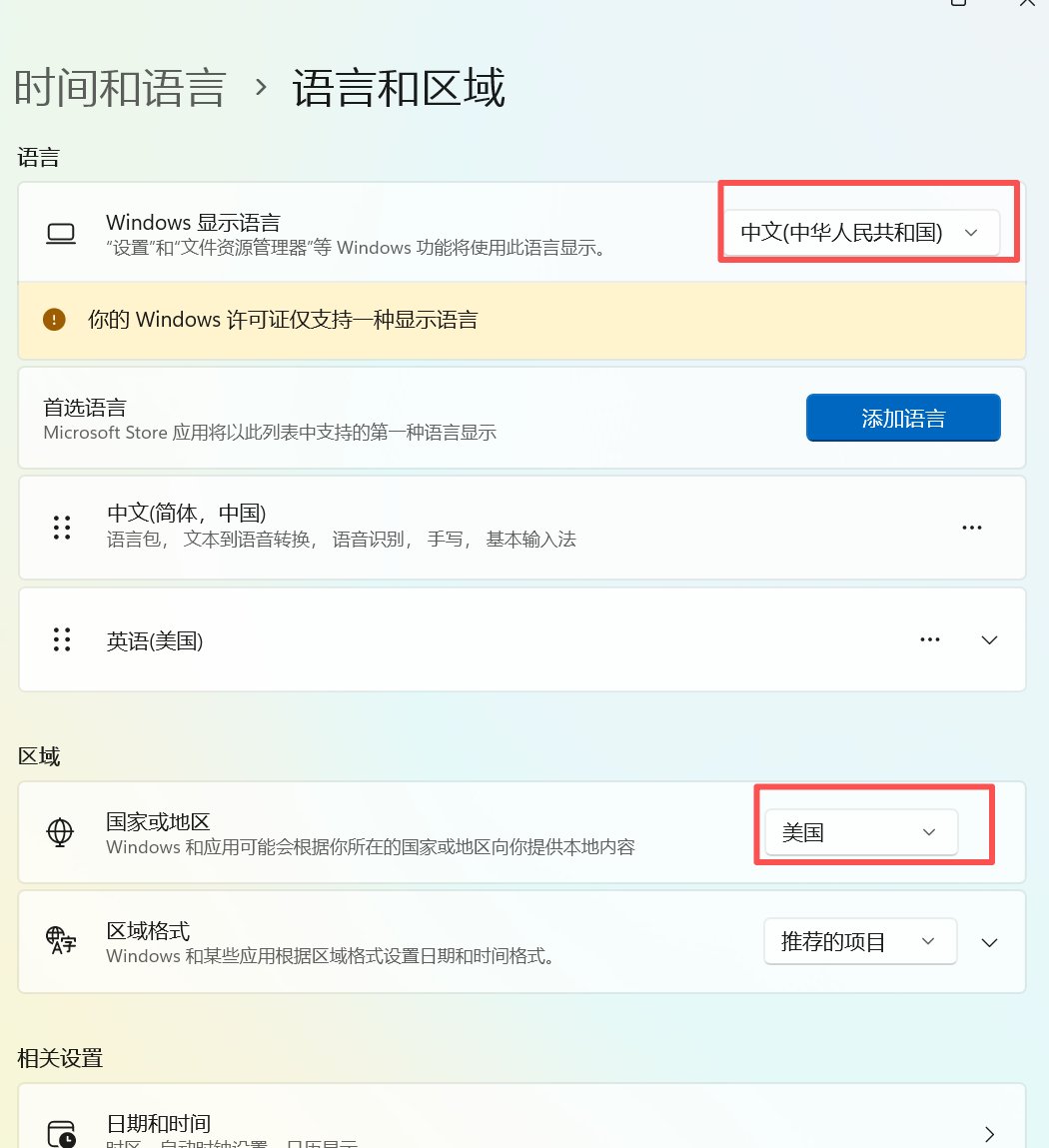
如果系统语言相关选项也存在异常,可以临时加入英文语言环境再进行测试。
我当时也顺便检查并调整了时区。
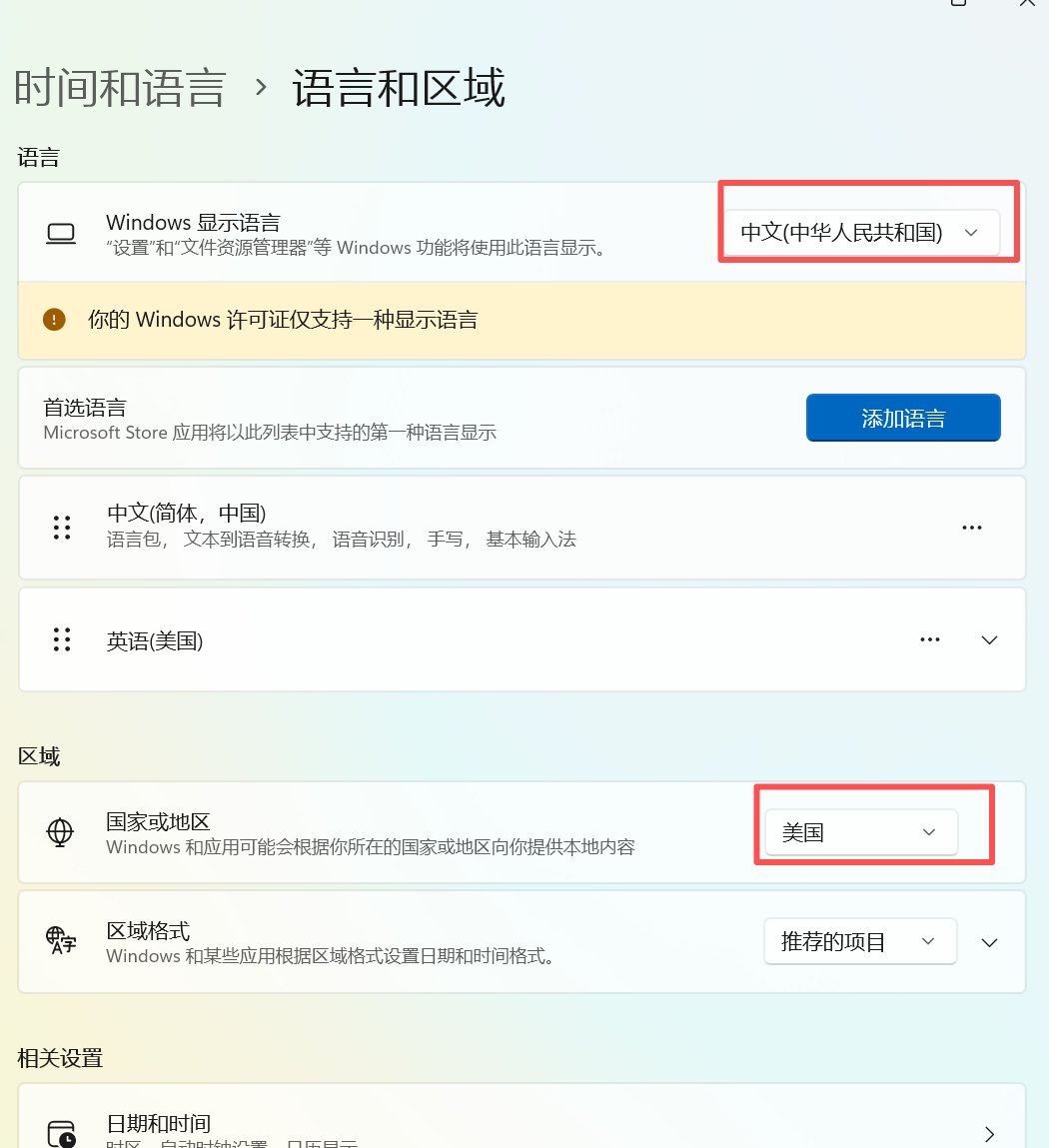
这里可以先不用立即重启。
后面还有几个排查步骤,全部处理完以后再统一重启即可。
需要说明的是,这一步并不是每台电脑都必须操作。
如果前面打开 UWP 代理以后,Microsoft Store 已经恢复正常,就没必要继续修改地区。
但如果你仍然遇到商店页面打不开、按钮无响应、下载一直没动静,那地区设置值得检查一下。
我最后成功的处理顺序是:先解决 Microsoft Store 的代理,再排查地区,然后处理商店注册、缓存和系统服务。按这个顺序来会更清楚。
第三步:重新注册 Microsoft Store
接下来开始处理微软商店本身的注册状态。
按 Win + R,输入:
powershell
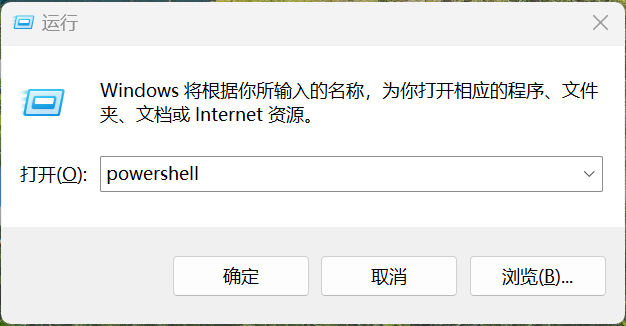
打开 PowerShell 后,执行下面这条命令:
text
Get-AppxPackage -allusers Microsoft.WindowsStore | Foreach {
Add-AppxPackage -DisableDevelopmentMode -Register "$($_.InstallLocation)\AppXManifest.xml"
}
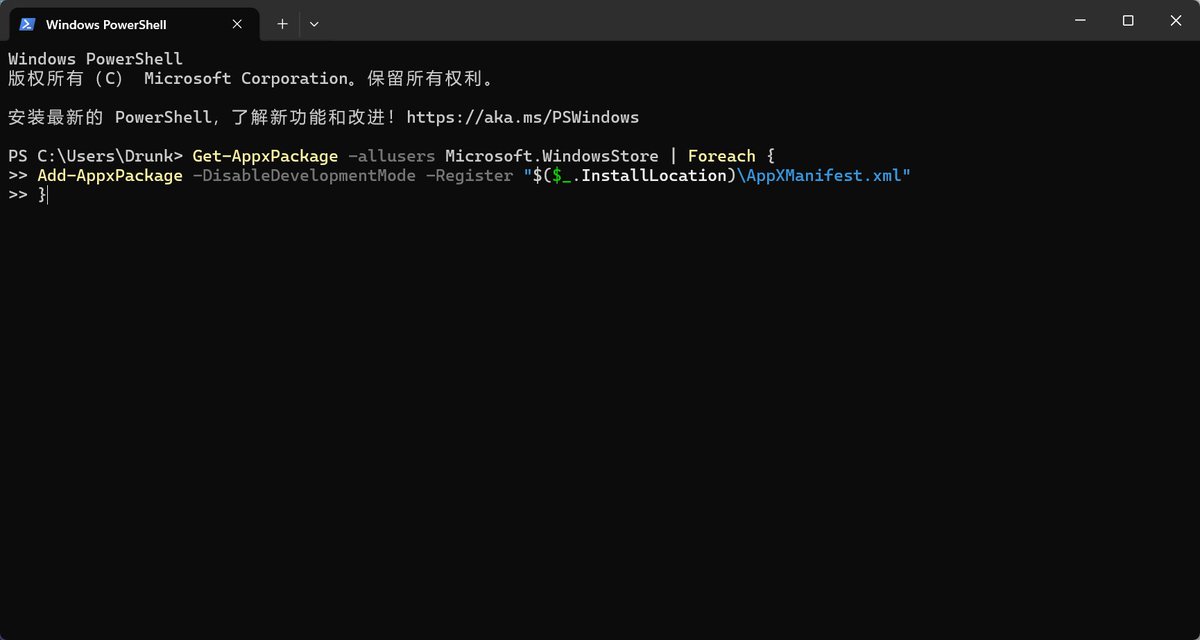
可以把这条命令理解成重新刷新一次 Microsoft Store 的应用注册信息。
它不是卸载重装,也不会清空电脑数据。
更准确地说,是让 Windows 重新登记微软商店这个系统 App 的注册配置。
如果执行时提示权限不足,可以用管理员身份重新打开 PowerShell 后再运行。
没有出现报错的话,就继续下一步。
第四步:清理 Microsoft Store 缓存
继续按 Win + R。
这次输入:
wsreset
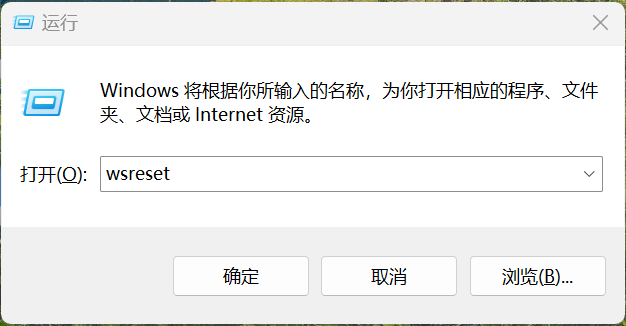
执行后先不要操作。
中间可能会出现一个黑框。
这个不用处理。
稍等一会儿,系统通常会自动重新打开 Microsoft Store。
这一步跑完以后,一般微软商店就能正常展示了。
如果问题只是商店缓存异常,通常做到这里就能恢复。
不过我当时还遇到过另一种情况:页面可以打开,但下载按钮怎么点都没有反应。
大概就是下面这种状态。
如果是这种情况,就继续检查系统服务。
第五步:检查与商店下载有关的 Windows 服务
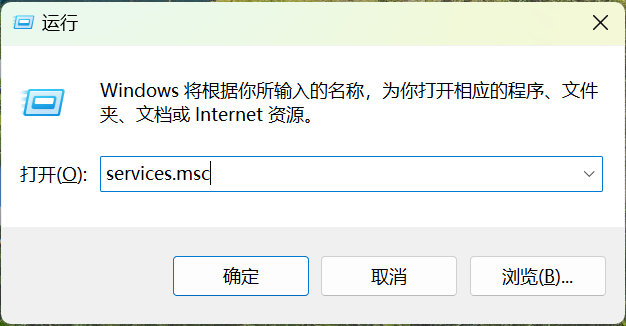
按 Win + R。
输入:
services.msc
打开服务列表后,重点检查下面几个项目:
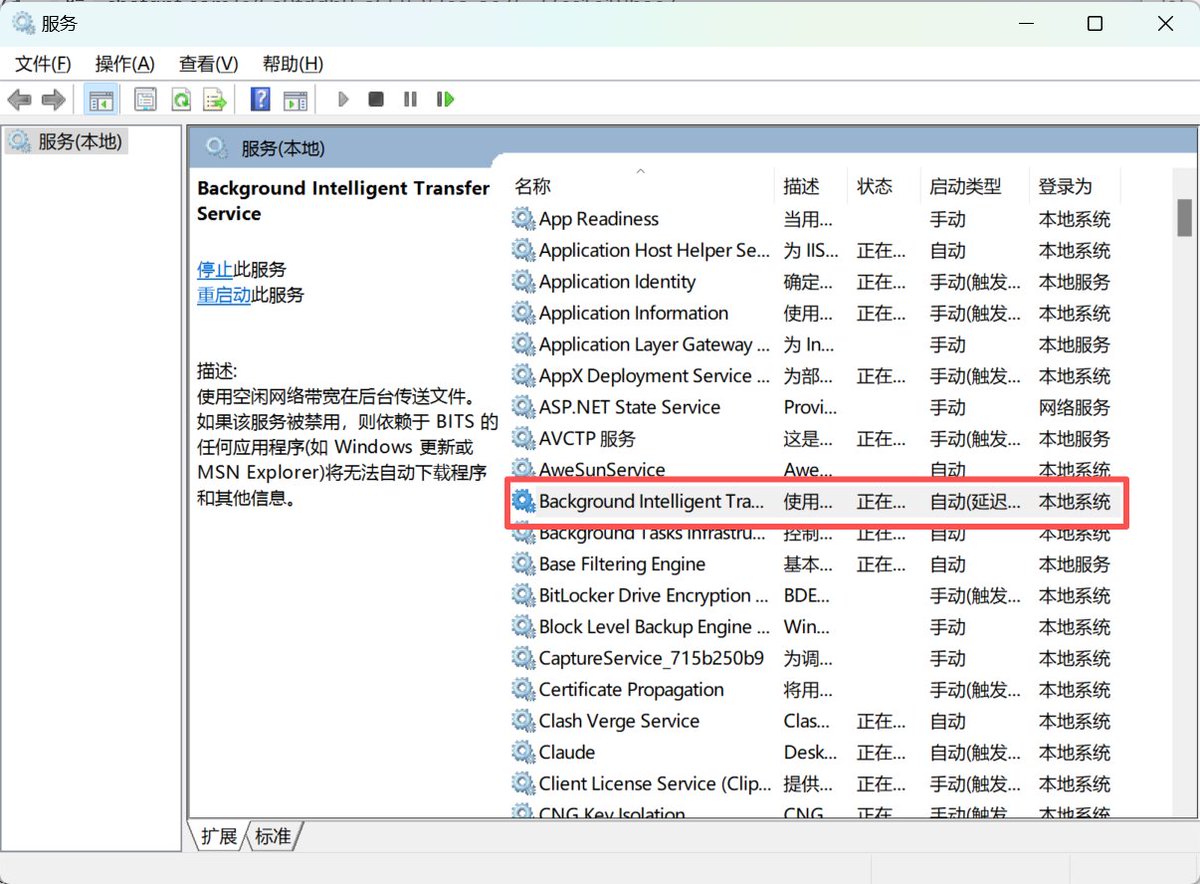
Background Intelligent Transfer Service
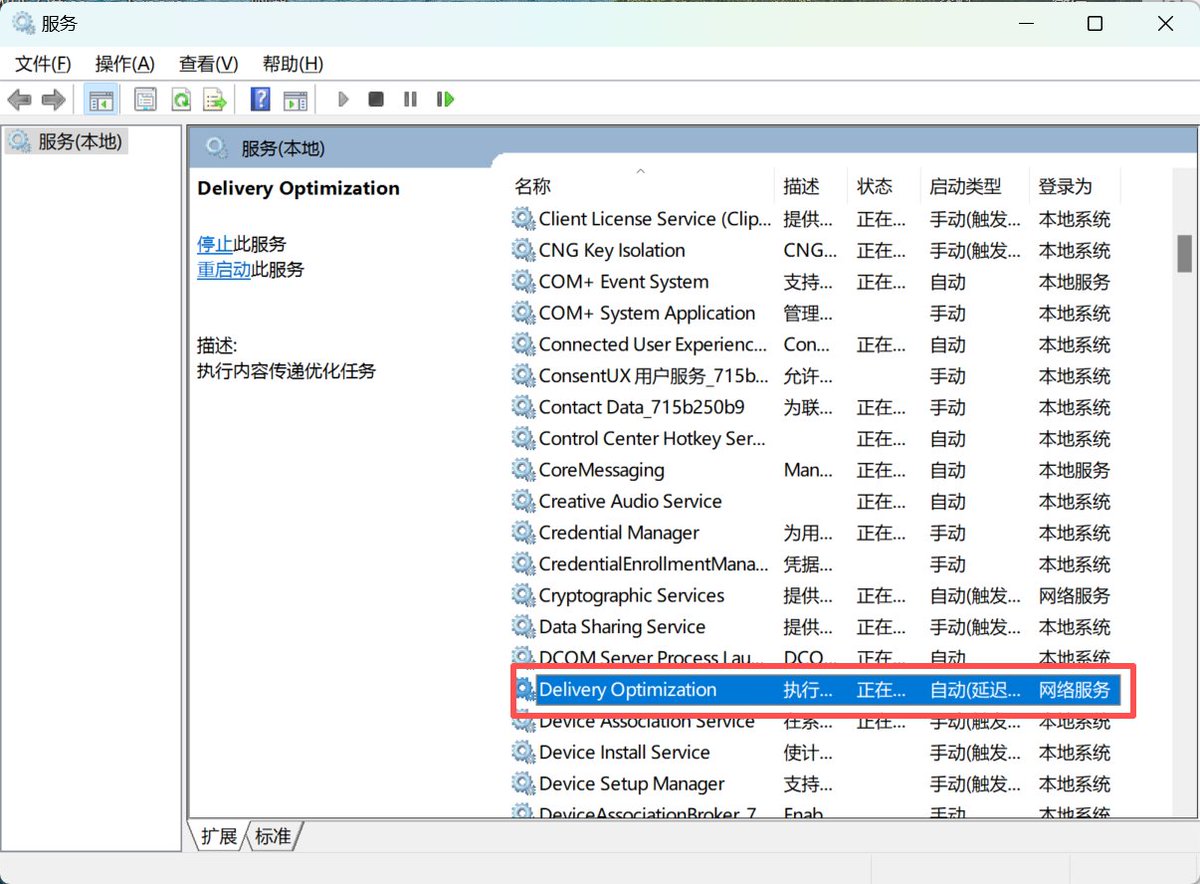
Delivery Optimization
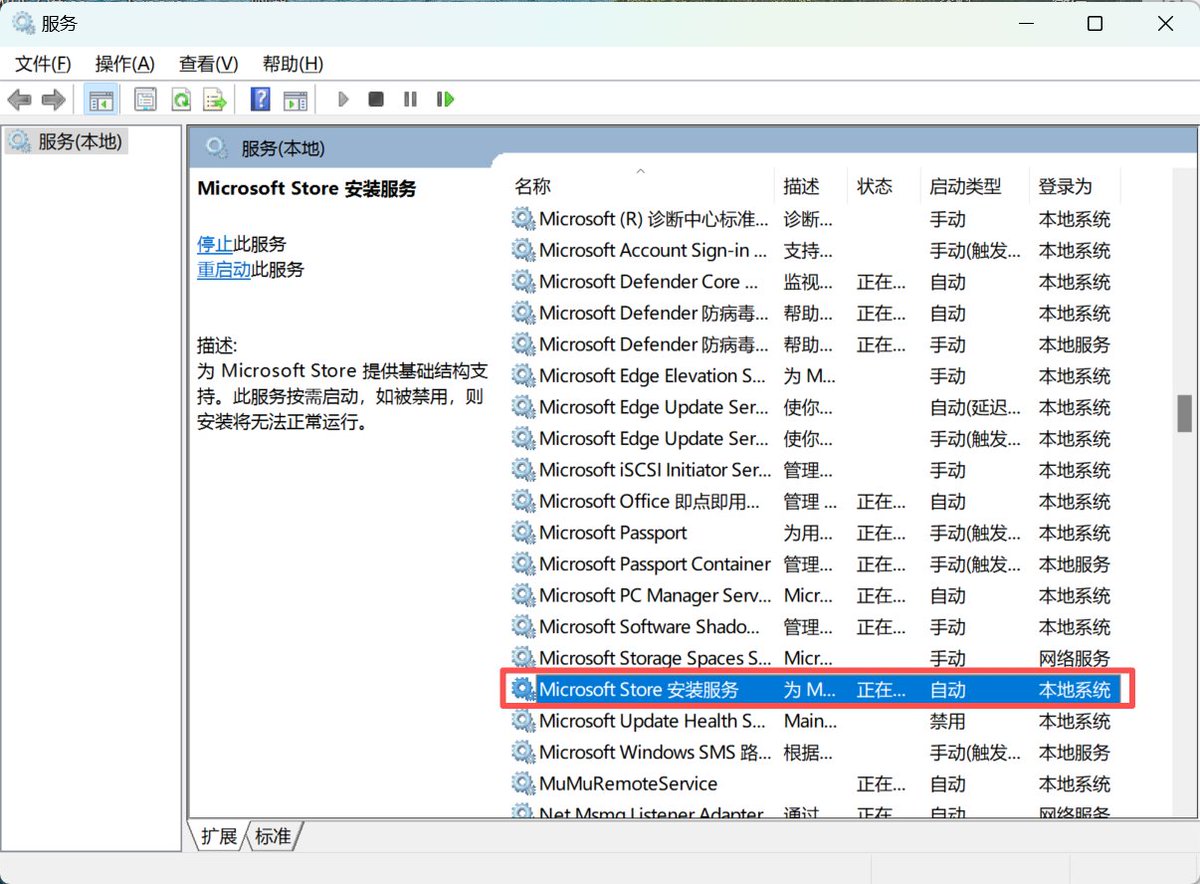
Microsoft Store Install Service
Windows Update
这些服务与商店安装、后台传输以及 Windows 更新都有关系。
有些电脑之前使用过系统“优化”软件,或者为了节省资源手动关闭过服务,这种情况下微软商店很容易出现异常。
先检查 Background Intelligent Transfer Service。
然后看 Delivery Optimization。
接着检查 Microsoft Store Install Service。
最后再看 Windows Update。
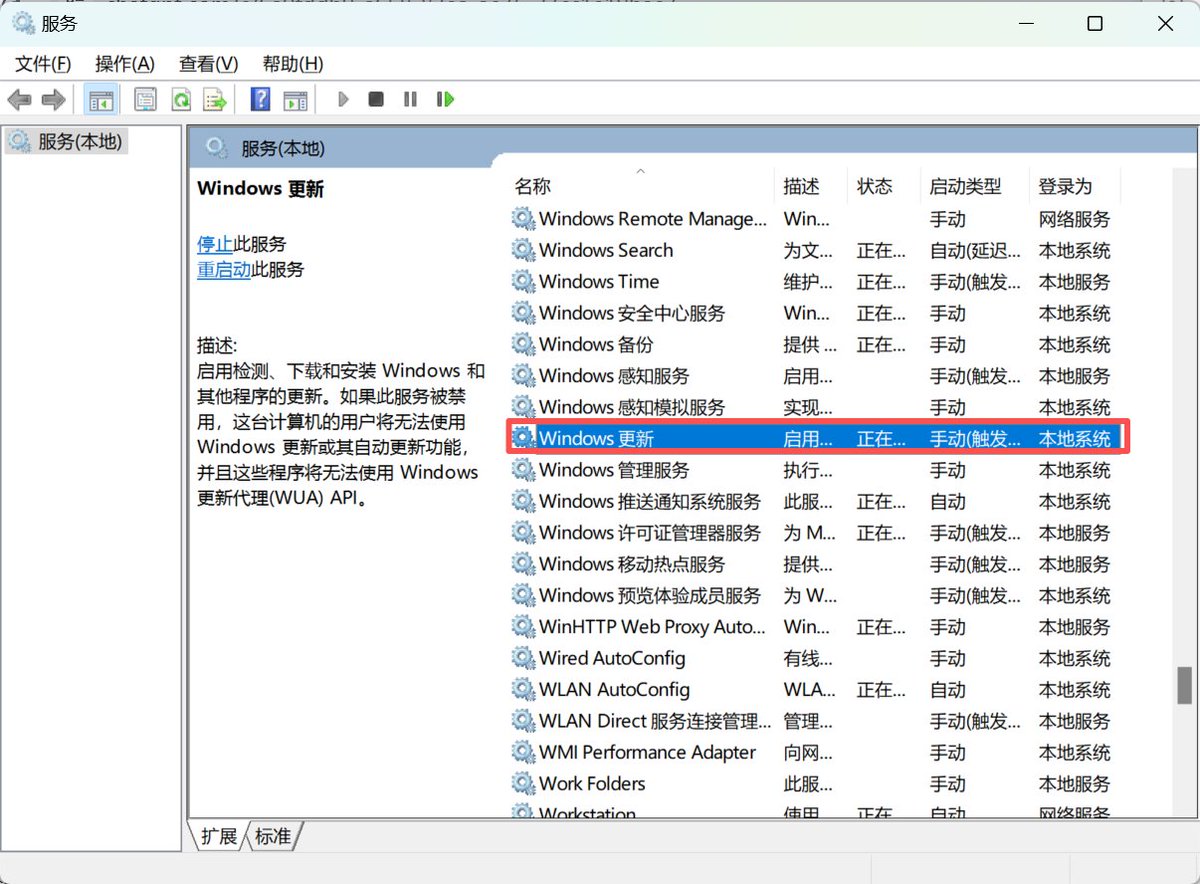
这里不用研究太多复杂参数。
主要确认两个地方:
服务当前是否处于运行状态。
启动类型有没有被设置为“禁用”。
如果启动类型被禁用,或者服务没有启动,可以双击对应服务进入属性页面进行调整。
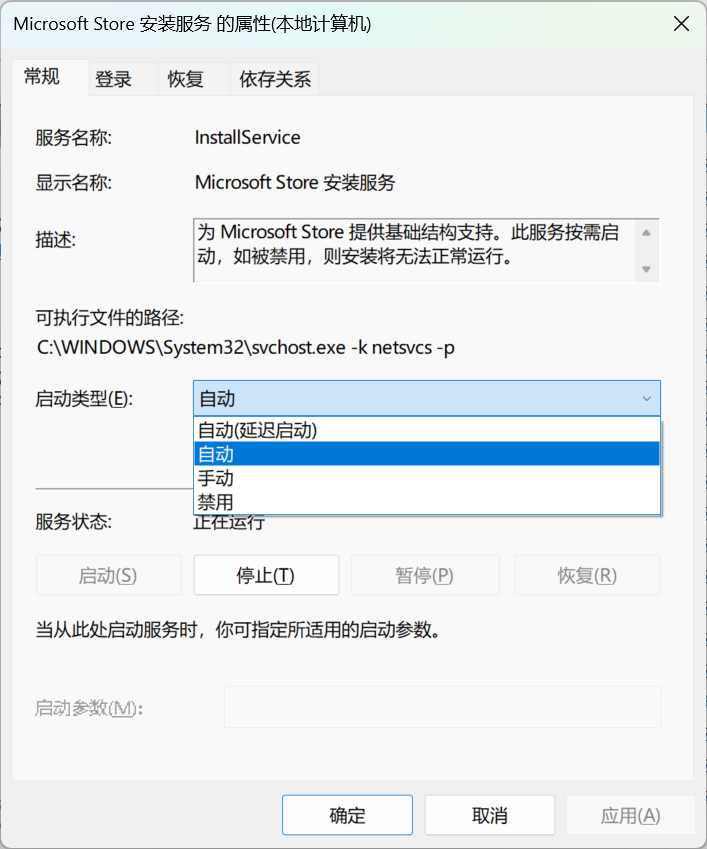
我这里的做法,是把相关服务恢复到可以正常启动的状态。
如果你不确定是否需要全部设置为“自动”,至少不要让它们保持在“禁用”状态。
尤其是 Microsoft Store Install Service、Windows Update 这些项目,一旦被关闭,微软商店下载经常会直接失效。
这里不要乱动别的服务。
把上面这几个重点项目检查好就可以。
最后重启电脑
以上步骤全部处理完成后,重启一次 Windows。
开机后先启动你的代理工具。
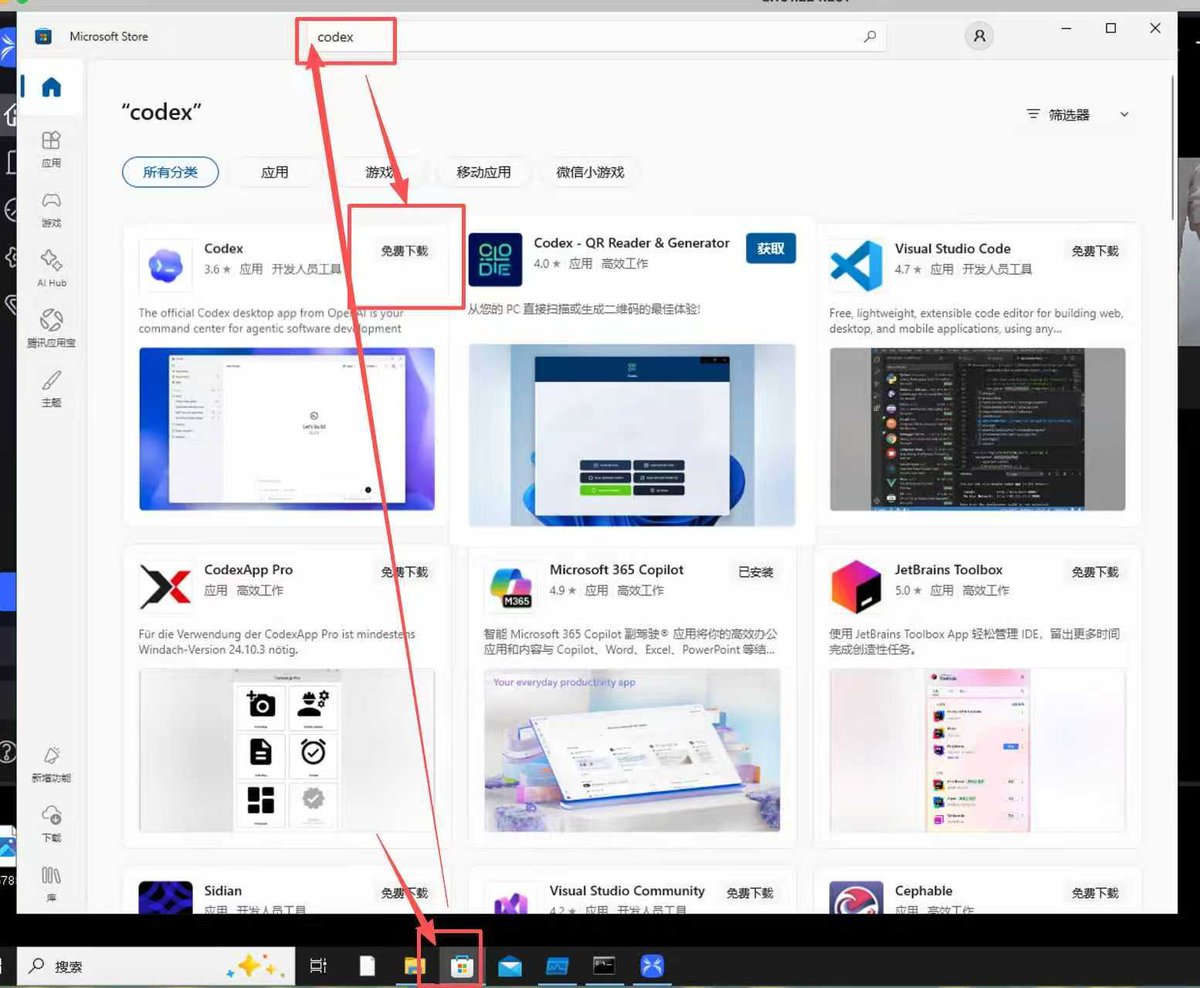
然后再打开 Microsoft Store,重新尝试下载 Codex。
我这边按照这个顺序处理后,微软商店恢复了正常,Codex 也可以顺利下载安装。
所以遇到这类问题,不要只盯着“是不是代理坏了”这一点。
Windows 安装 Codex App 时,真正容易卡住的往往不是 OpenAI 网页,而是 Microsoft Store 这一层。
网页可以打开,不等于微软商店一定能下载。
浏览器能够走代理,也不代表系统商店 App 自动具备相同的代理权限。
下载按钮可以点击,也不能说明后台下载服务一定正常。
这也是 Windows 上最容易让人绕弯的地方。
表面看只是安装一个 Codex App。
实际通常要同时检查三层:代理、微软商店、系统服务。
如果你遇到的也是“网页能打开,但 Codex App 就是下载不了”,可以优先按这个顺序排查:
在 Clash 中打开 UWP 工具,并允许 Microsoft Store 走代理。
如果仍然异常,再检查 Windows 的国家或地区设置。
通过 PowerShell 重新注册 Microsoft Store。
运行 wsreset 重置并清理微软商店缓存。
确认 Microsoft Store Install Service、Windows Update、BITS、Delivery Optimization 等服务没有被禁用。
最后重启电脑,重新开启代理,再进入微软商店下载 Codex。
不建议一开始就直接重装系统。
先把 Microsoft Store 这一层排查清楚。
很多时候 Codex 安装失败,问题其实并不在 Codex 本身。
真正卡住你的,可能只是 Windows 商店这一环。