
Codex 安装完全指南

一、下载安装
下载地址
https://openai.com/zh-Hans-CN/codex/
进入官网后,页面一般会根据你的系统自动推荐对应的安装版本。
Windows 用户
直接点击下载,会拿到一个 Codex Installer.exe。这里要注意,它本身更像一个安装引导程序,后续会调用 Microsoft Store 完成 Codex 的安装。
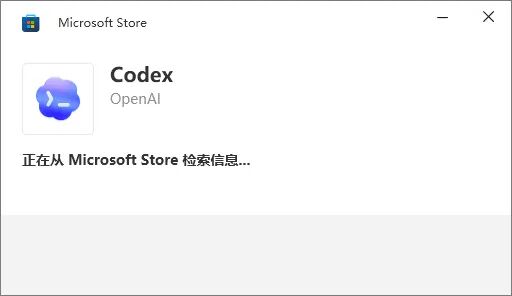
常见问题 1:Microsoft Store 打不开怎么办?
这是 Windows 上比较常见的卡点。如果商店无法正常启动,可以优先检查商店组件、网络环境,或者改用可用的备用安装方式。另有一份比较详细的排查思路可参考:
安装结束后,Codex 客户端通常会自动启动。
Mac 用户
常见问题 2:别下错芯片版本。Codex 下载页通常会优先推荐 Apple 芯片版本;如果你的 Mac 使用的是 Intel 芯片,就需要到官方文档中手动选择对应版本:
https://developers.openai.com/codex/quickstart
老款 Intel Mac 最容易在这一步选错版本,下载前最好先确认一下自己的芯片型号。
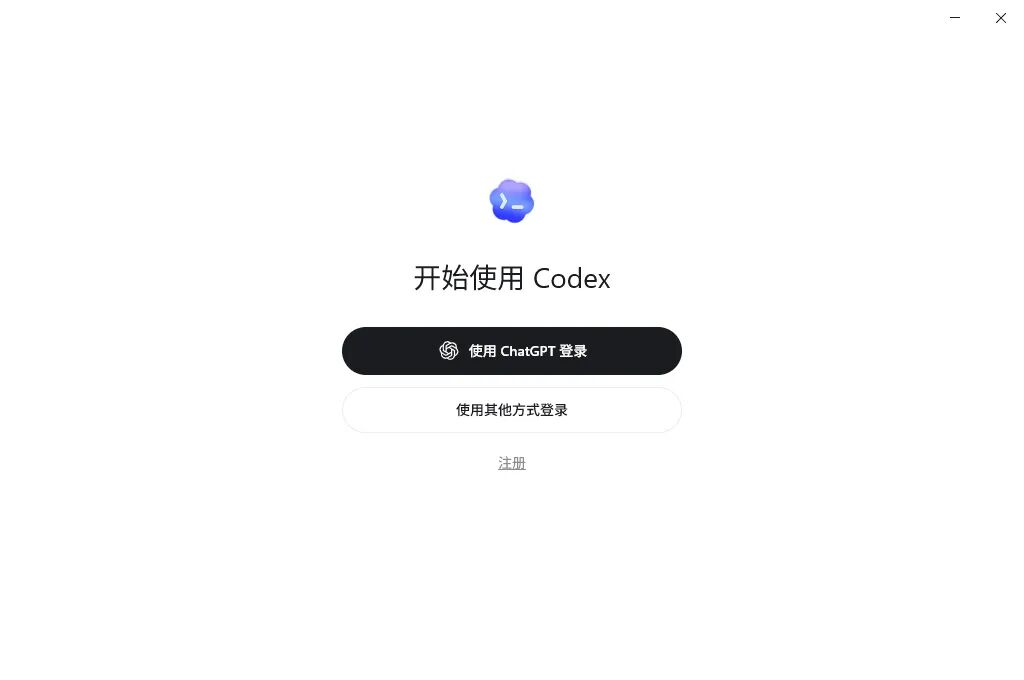
二、登录(没有 ChatGPT 账号也能继续配置)
如果你暂时没有 ChatGPT 账号,可以选择「使用其他方式登录」。如果后面准备通过 CC Switch 做路由,可以先在 OpenAI API 密钥位置填入一个临时字符串(例如 123),然后继续下一步。
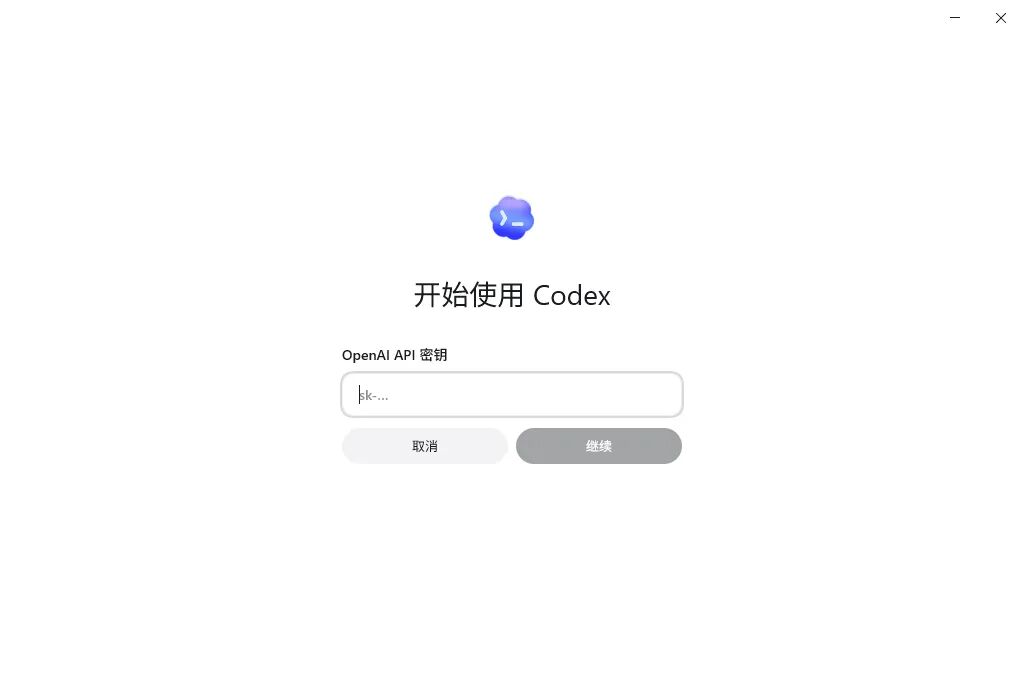
为什么这里可以先临时填写?因为后续真正的请求会交给 CC Switch 做转发,再由它连接 DeepSeek。也就是说,这一步更多是为了先完成客户端初始化,后面实际使用的并不是这里的临时内容。
接下来会让你选择感兴趣的使用方向,这里支持多选:
Engineering:工程 / 开发
Student:学生
Product:产品
Design:设计
Legal:法务 / 法律
Operations:运营
Marketing:市场 / 营销
People & HR:人事 / 人力资源
Finance:财务 / 金融
Sales:销售
Data Science:数据科学
Something else:其他
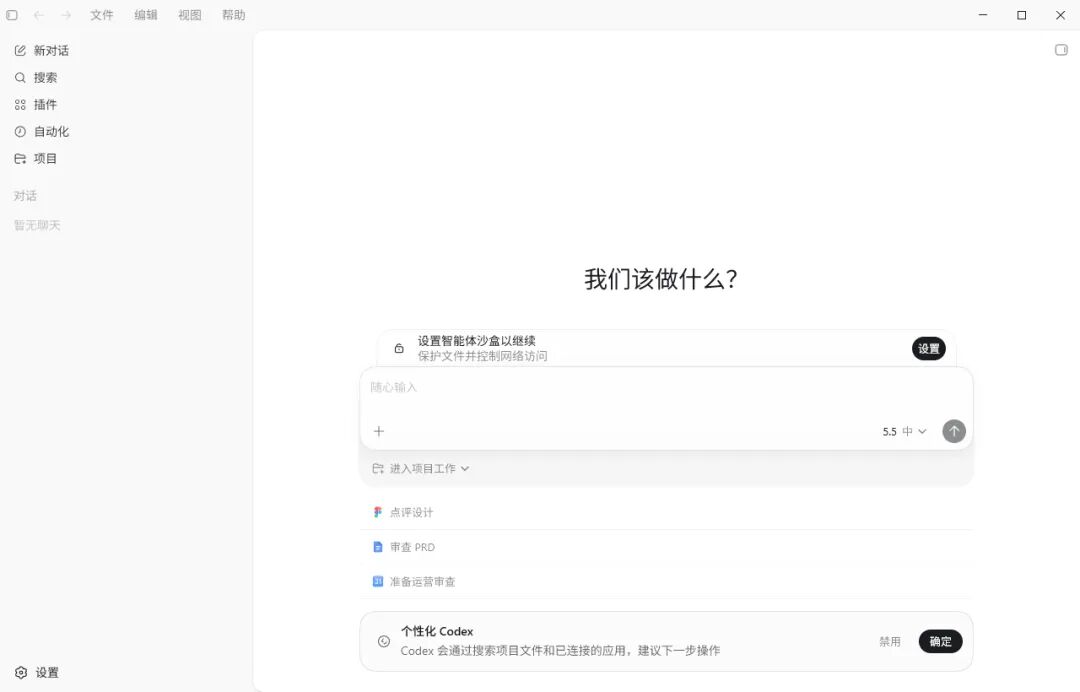
进入主界面后,说明 Codex 客户端已经安装并完成基础初始化。
三、接入 DeepSeek
为什么要用 CC Switch?
Codex 默认按 OpenAI 的接口方式发送请求,而 DeepSeek 的接口配置并不能直接原样套进去。因此中间需要一个适配层,把 Codex 发出的请求重新转成 DeepSeek 可以处理的形式。
CC Switch 在这里承担的就是这个中间层角色。它本身是开源工具,原文所用版本已经针对几个常见兼容问题做了处理,主要包括:
API 登录与账号登录之间的消息可以正常衔接
API 登录场景下也可以继续使用 Codex 相关能力
获取 CC Switch
GitHub 地址:https://pan.quark.cn/s/d8aa8a74e845
配置步骤(4 步)
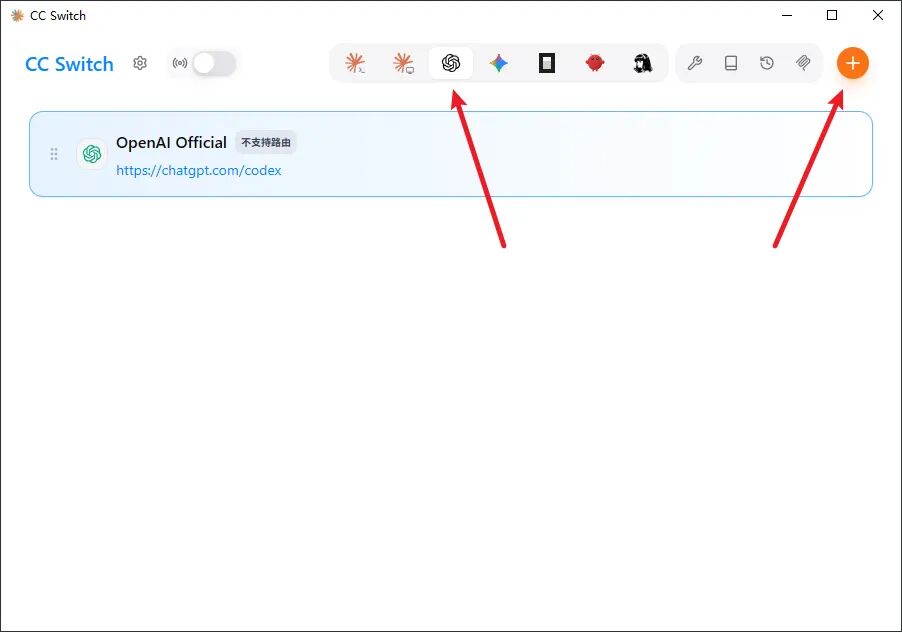
第 1 步:在 CC Switch 中切到 ChatGPT / Codex 相关配置,然后点击右上角的「+」添加供应商。
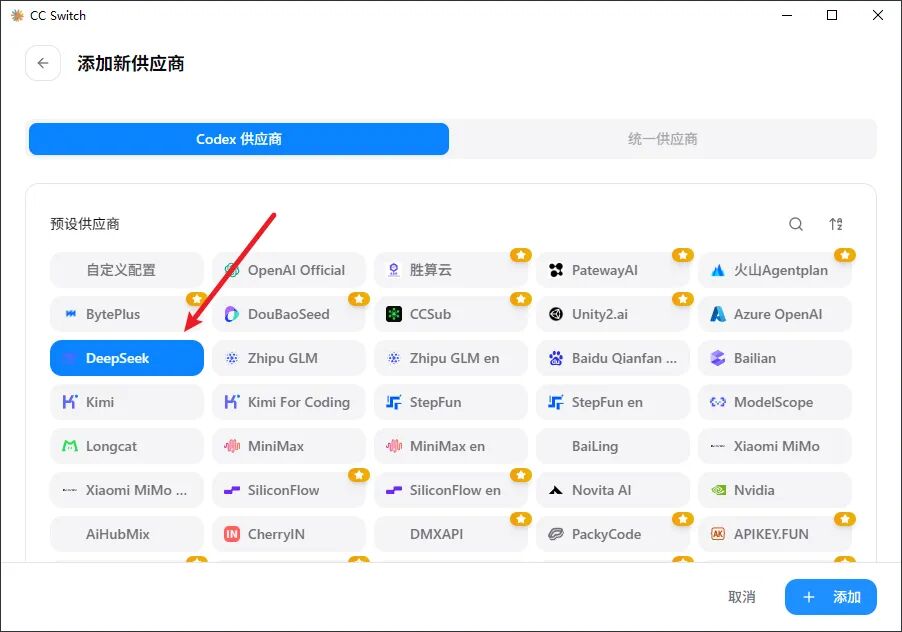
第 2 步:在预设供应商中找到 DeepSeek,选择后填入你自己的 DeepSeek API Key。
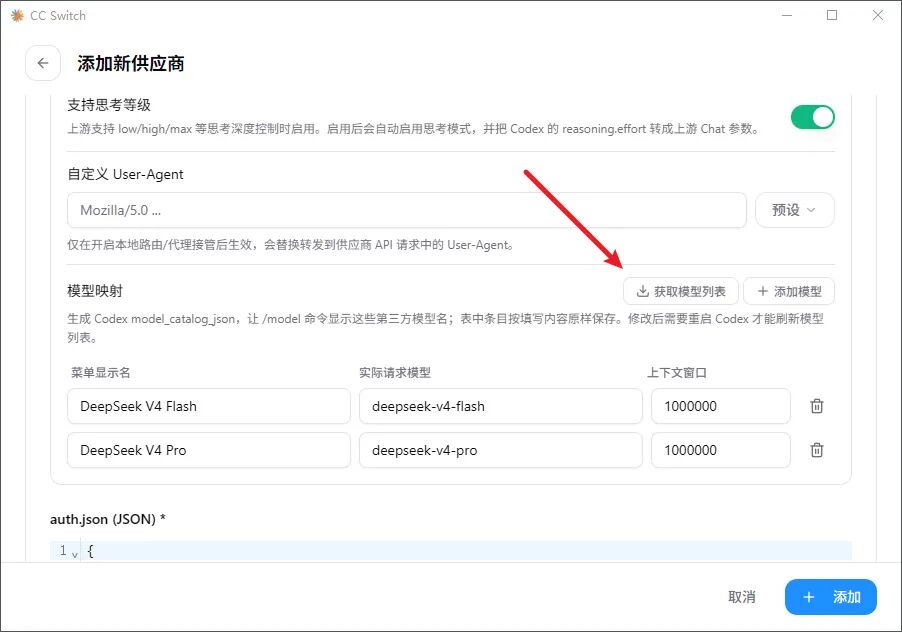
第 3 步:点击「获取模型列表」。如果第一次拉取失败,可以重新检查或重新填写 API Key 后再试一次。
第 4 步:确认配置无误后,点击「添加」保存。
开启增强功能(Codex 正常使用的关键设置)
进入 CC Switch 设置,在「通用」页面找到「Codex 应用增强」,把其中相关的两个功能都开启。
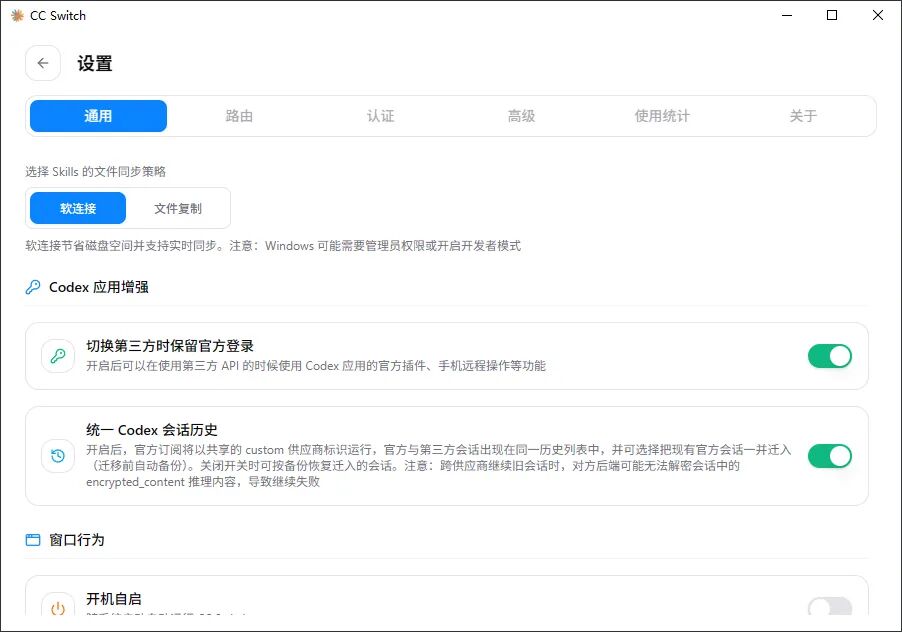
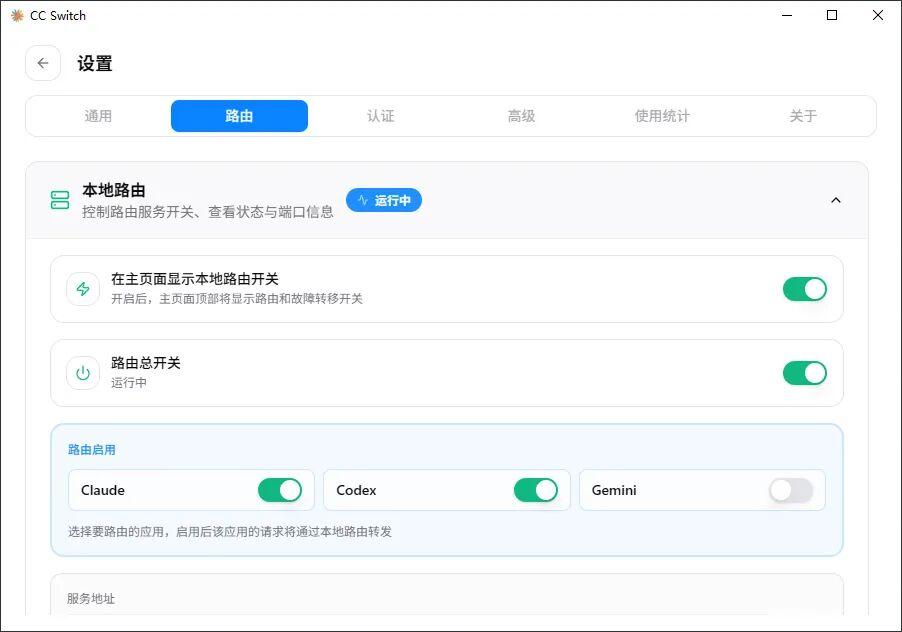
然后切换到「路由」页面,进入「本地路由」,把下面需要用到的路由功能全部打开。
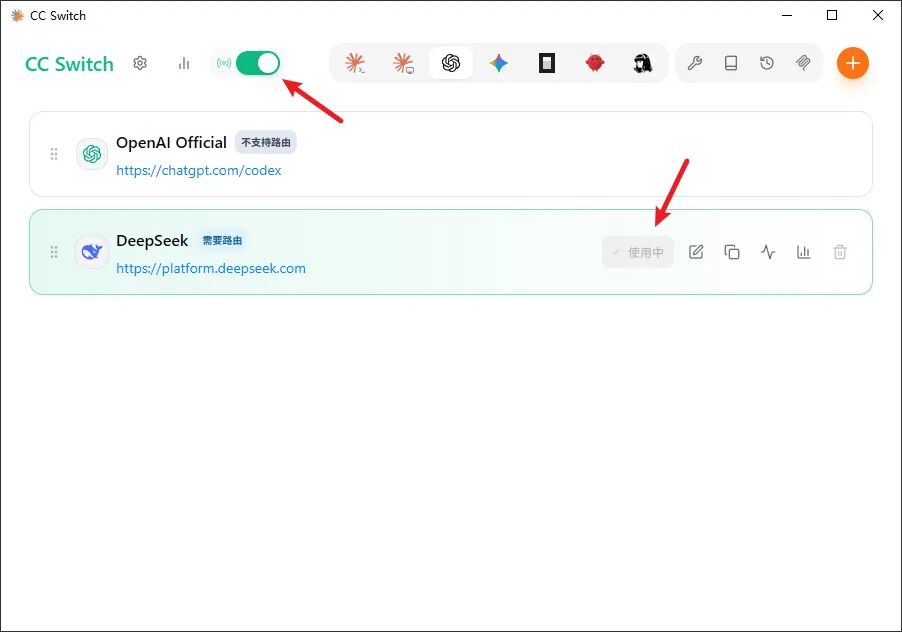
最后回到主页面检查一次:本地路由处于开启状态,同时 DeepSeek 配置已经启用。
验证是否配置成功
重新启动 Codex,在输入框里发送一句简单的测试消息,例如“你好”。如果能够正常返回内容,说明接入已经成功。
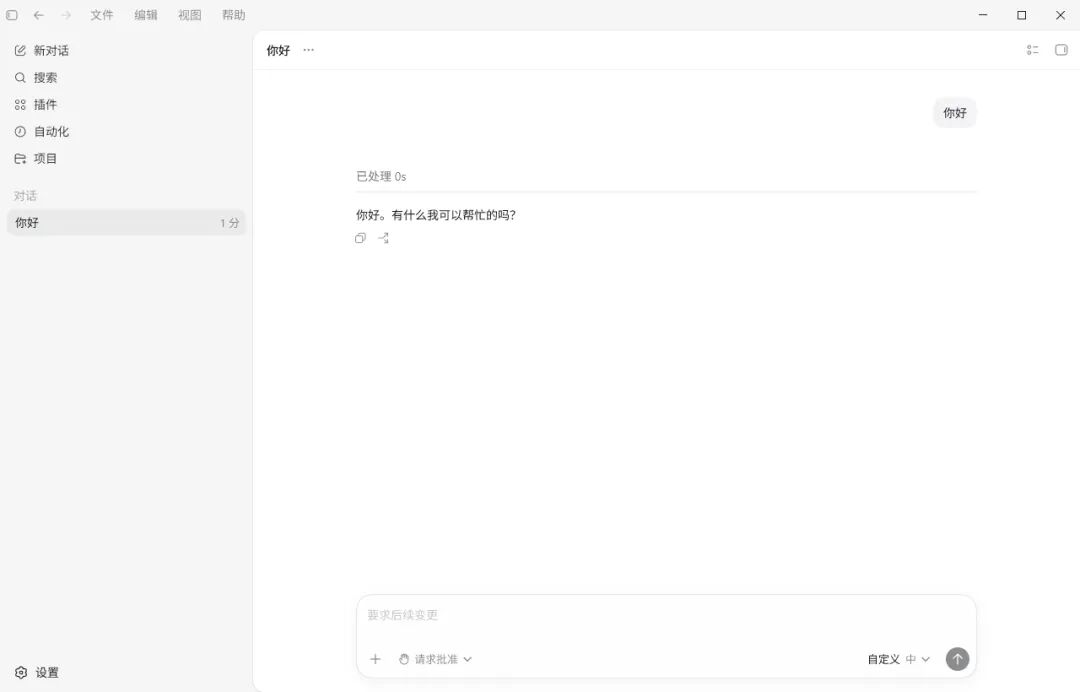
到这一步,Codex 的基本安装、路由和模型接入就全部跑通了,后面就可以开始拿它做实际任务。
四、装好之后做什么?先试两个任务
任务一:让 Codex 先整理一份自己的“功能说明”
可以直接在对话框输入:
请把你当前可用的工具与功能整理成一份说明文档,包括斜杠命令、Skills、Plugin、MCP 等,并输出为 Markdown 文件,保存到我指定的目录。
这样做的好处是,你可以很快知道当前这套 Codex 环境到底能调用什么、适合做什么,以及有哪些能力边界,比一开始就去翻大量文档更直观。
任务二:让 Codex 直接做一个带界面的简单工具
比如可以先用这个 Prompt 测试:
帮我做一个带界面的番茄钟,使用 HTML + CSS + JavaScript 写成单文件。默认 25 分钟专注、5 分钟休息,并提供开始、暂停、重置按钮。
当你从一条自然语言指令直接看到一个能运行的界面时,基本就能理解 Codex 在日常开发里能帮你做到什么程度。
五、接入 DeepSeek 后,有 2 个问题需要提前知道
正式拿它做项目之前,建议先了解下面两个问题,避免用到一半再回头排查。
问题 1:缓存命中率可能偏低
由于中间多了一层 CC Switch 路由转发,Codex 接入 DeepSeek 后的缓存表现可能不如直连场景,有时也会低于 Claude Code。即使只是发送一句很短的测试消息,token 消耗也可能比预期高。
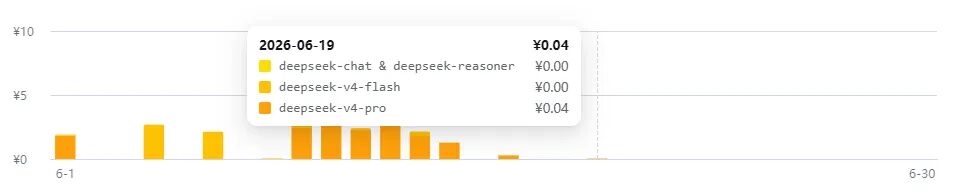
如果后续 DeepSeek 对 OpenAI 接口格式的兼容进一步完善,这类额外消耗理论上会更容易控制。
如果你比较在意缓存效率,也可以额外测试 Reasonix 这类方案,对比一下实际命中率和消耗:
GitHub:https://github.com/esengine/deepseek-reasonix
官网:https://reasonix.io/
问题 2:运行时需要保持相关网络环境
通过 DeepSeek 路由使用 Codex 时,相关网络环境需要保持正常;如果中途断开,客户端可能会直接报错或请求失败。
如果你同时有 Windows 和 Mac,也可以分别跑一遍相同任务,对比速度、稳定性和资源占用,再决定长期在哪个平台上使
用。
写在最后
整套流程熟悉以后,从下载安装到把 DeepSeek 接进 Codex,十来分钟基本就能完成。前面几个容易卡住的地方提前处理好,后面使用会顺很多。
目前比较明显的体验差异还是缓存与路由带来的额外开销,不过作为一套可用方案已经足够跑起来。后续如果接口兼容继续完善,整体体验还会更顺。