
Codex用DeepSeek模型
Codex + DeepSeek 超详细实操教程
按视频逐步拆解:点哪里、填什么、怎么验证、如何安装 Skills 与完成 Word / Excel / PPT 实战
0. 先准备好这些东西
Codex:能正常安装并打开。
CC Switch:视频用它管理 DeepSeek 供应商与 Codex 本地路由。
DeepSeek 开放平台账号:视频提醒账号里需要有可用额度。
DeepSeek API Key:后面要粘贴到 CC Switch。
Skills ZIP:视频演示了 OfficeCLI-main.zip、PPT Skill、Superpowers 等。
一个测试项目/文件夹:视频里使用 6.6 / 6.6ppt 等项目目录。
第 1 步:打开 CC Switch,新增 DeepSeek 供应商
1. 启动 CC Switch。
2. 进入供应商管理界面,点击新增供应商(视频画面进入“添加新供应商”页面)。
3. 在“官网链接”中填写视频示例地址:https://platform.deepseek.com。
4. 在“API Key”输入框中粘贴你从 DeepSeek 开放平台创建的 API Key。
5. 在“API 请求地址”中填写:https://api.deepseek.com。
6. 保持“需要本地路由映射”处于开启状态(视频画面为开启)。
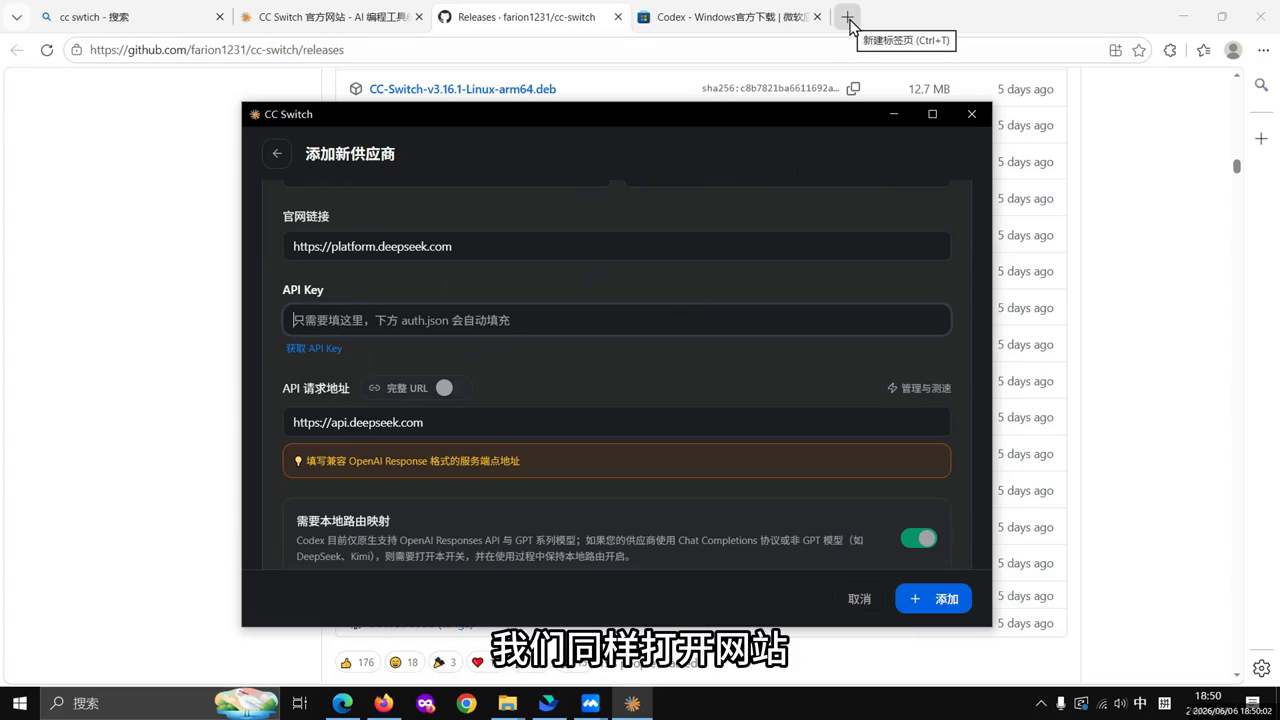
图 1|添加 DeepSeek 供应商:官网链接、API Key、API 请求地址与本地路由映射
不要照抄别人 Key 视频里 API Key 是从 DeepSeek 开放平台创建后复制回来使用的。教程正文不要公开真实 Key,截图也尽量避开完整 Key。
第 2 步:在 DeepSeek 开放平台创建 API Key
视频进入 DeepSeek 开放平台后,左侧有“用量信息 / API keys / 充值 / 账单”等入口。讲解中特别提醒账户需要有额度。创建 Key 后,将它复制回 CC Switch。
1. 进入 DeepSeek 开放平台。
2. 先查看“用量信息”,确认账户状态与额度。
3. 点击左侧“API keys”。
4. 创建新的 API Key。
5. 复制 Key,回到 CC Switch 粘贴到“API Key”字段。
视频中的安全提示场景 创建 Key 的弹窗写明:API keys 管理界面以后将无法再次查看完整 Key,忘记后需要重新创建。因此复制完成后应自行安全保存。
第 3 步:点击“获取模型列表”
回到 CC Switch 的供应商页面后,视频点击“获取模型列表”,顶部提示“获取到 2 个模型”。
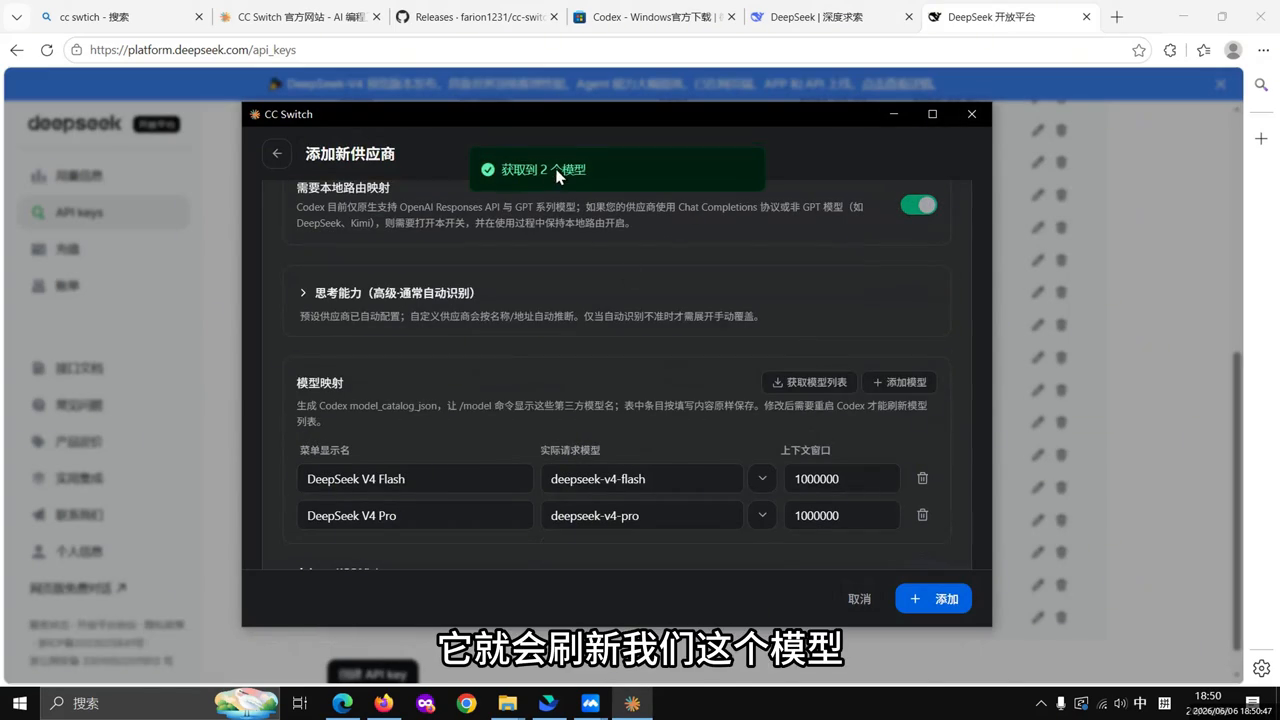
图 2|获取到 2 个模型后,页面显示模型映射
字段
模型 1
模型 2
菜单显示名
DeepSeek V4 Flash
DeepSeek V4 Pro
实际请求模型
deepseek-v4-flash
deepseek-v4-pro
上下文窗口
1000000
1000000
1. 确认模型映射已经出现。
2. 检查“菜单显示名”与“实际请求模型”是否对应。
3. 确认无误后点击右下角“添加”。
第 4 步:打开 CC Switch 的本地路由
1. 打开 CC Switch 设置。
2. 点击顶部“路由”标签。
3. 展开“本地路由”。
4. 开启“在主页面显示本地路由开关”。
5. 开启“路由总开关”。
6. 在“路由启用”中,把 Codex 打开。
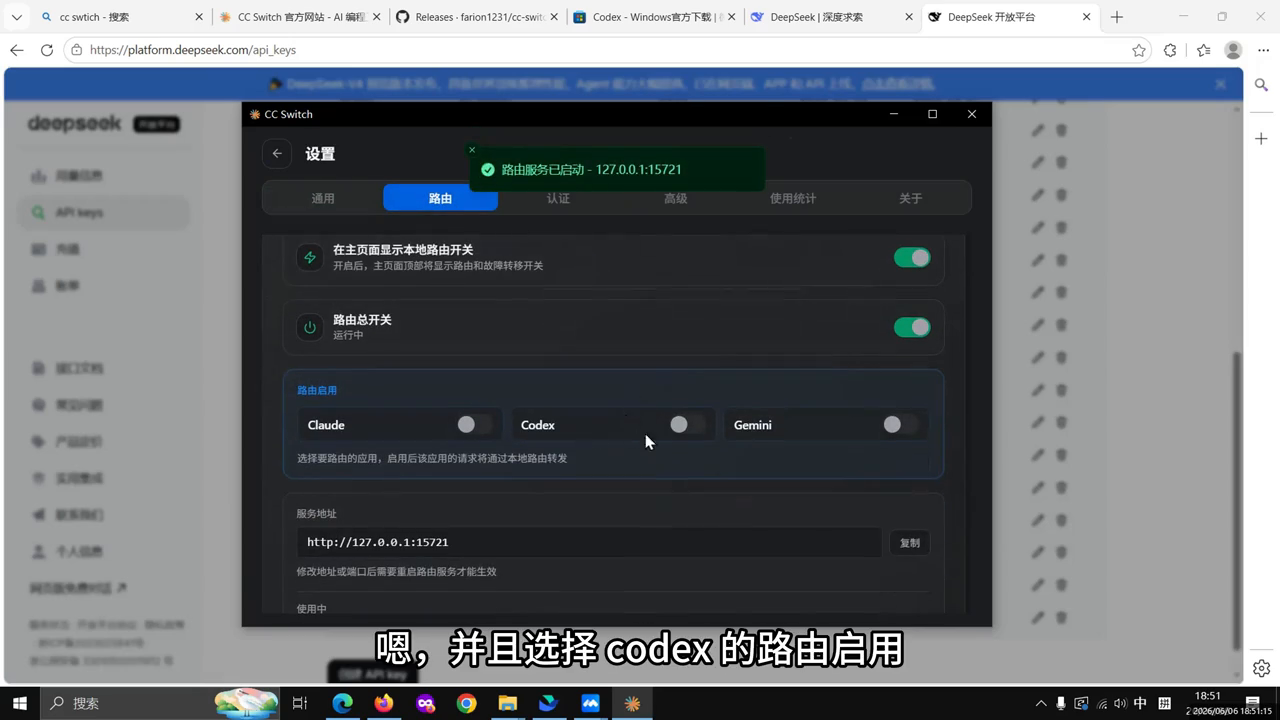
图 3|视频中本地路由已启动,Codex 路由被启用
视频画面中的服务地址 本地路由启动后,视频显示服务地址为 http://127.0.0.1:15721。这里记录的是视频当时的画面值。
第 5 步:把当前通道切换到 DeepSeek
1. 回到 CC Switch 主页面。
2. 找到刚刚新增的 DeepSeek 供应商。
3. 点击该行右侧“启用”。
4. 确认 DeepSeek 这一行已经处于启用状态。
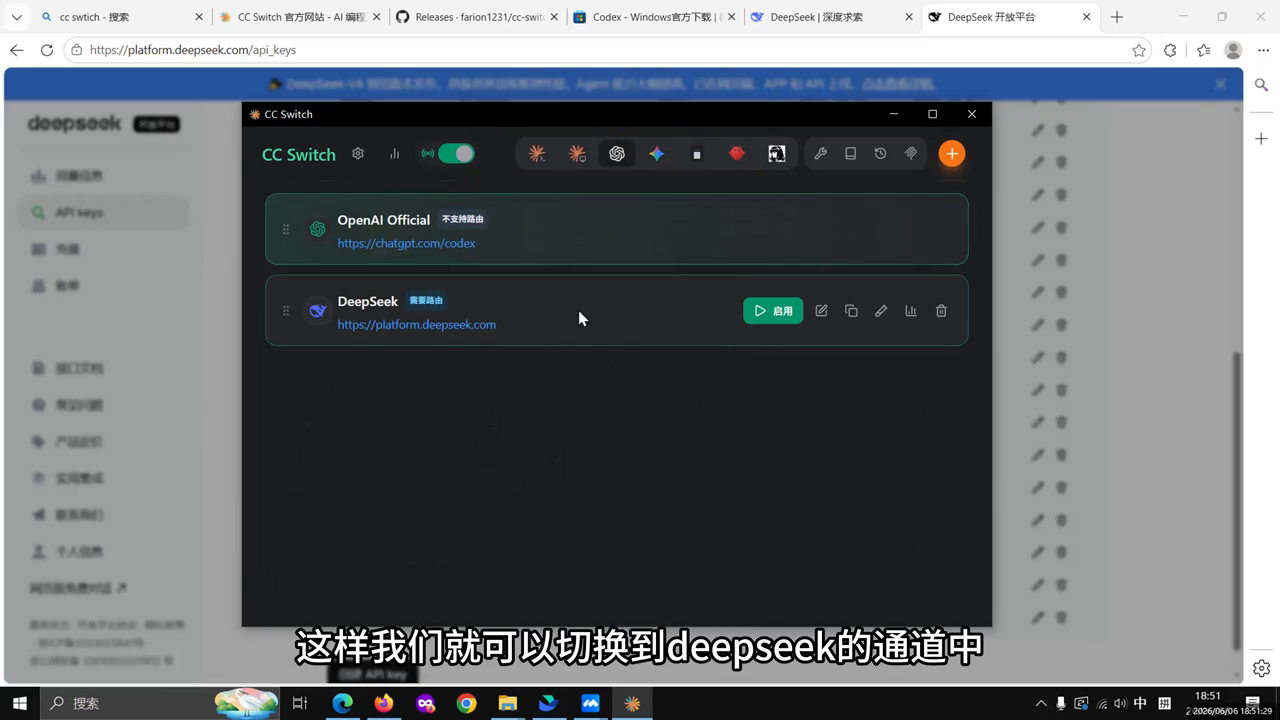
图 4|DeepSeek 供应商启用入口
第 6 步:回到 Codex 做一次最小验证
1. 打开或重新进入 Codex。
2. 等待 Codex 启动完成;视频说明 Codex 启动可能比较慢。
3. 新建对话,输入“您好”或类似的简单测试语句。
4. 如果 Codex 能正常返回回复,视频将其视为 DeepSeek 已成功接入。
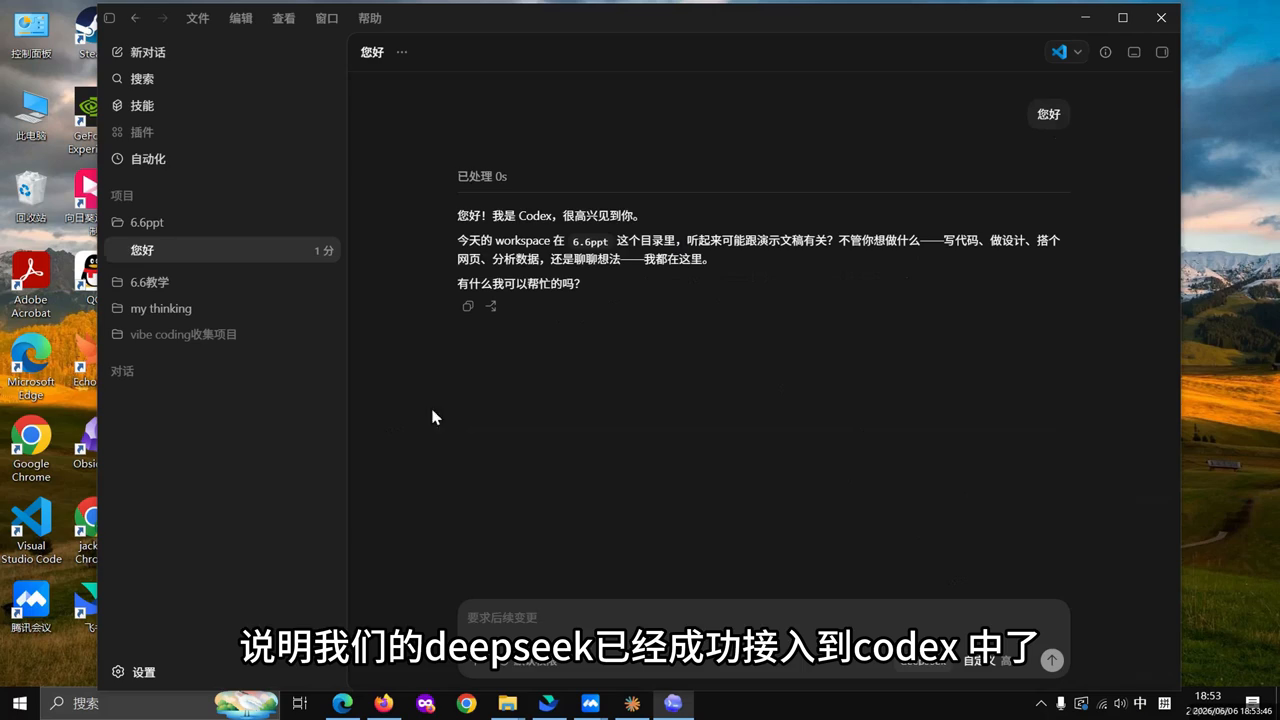
图 5|测试对话返回正常回复,视频判断接入成功
第 7 步:按视频调整 Codex 常规设置
1. 点击 Codex 左下角“设置”。
2. 进入“常规”。
3. 在“工作模式”中,视频选择第二项“适用于日常工作”。
4. 继续查看权限区域:页面包含“默认权限 / 自动审核 / 完全访问权限”。
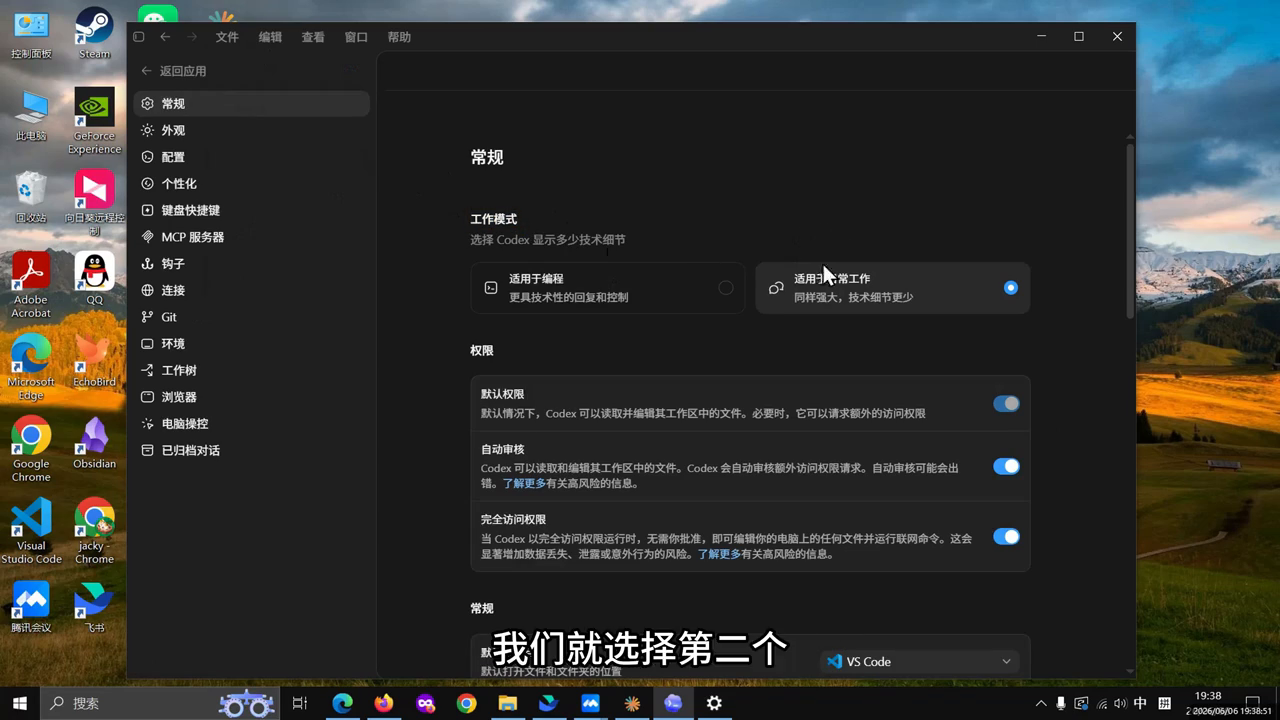
图 6|常规设置:工作模式选择“适用于日常工作”
权限非常重要 视频后面的主界面显示使用“完全访问权限”。Codex 设置页明确提示:完全访问允许它编辑电脑中的任何文件并运行联网命令,会显著增加数据丢失、泄露或意外行为风险。
第 8 步:可选调整外观和个性化
视频还快速浏览了外观和个性化。它们不影响 DeepSeek 接入,但会影响使用体验。
1. 外观:可切换浅色、深色或跟随系统,并可调整主题色。
2. 个性化 → 个性:视频展示了“亲和”和“务实”两种语气。
3. 自定义指令:页面提供一个文本区域,可给 Codex 添加额外说明和上下文。
4. 记忆(实验性):视频画面中也展示了记忆开关。
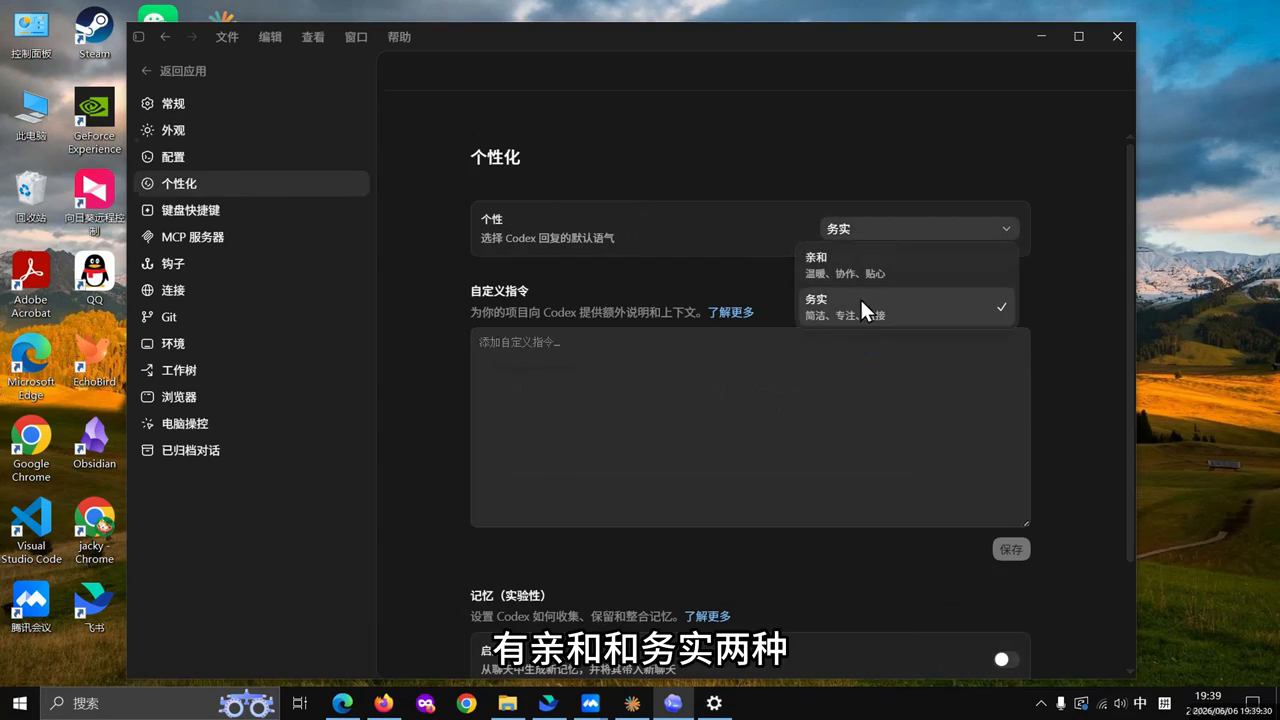
图 7|个性化设置:视频展示“亲和 / 务实”
第 9 步:准备并安装 OfficeCLI Skill
视频进入办公能力部分后,把 OfficeCLI-main.zip 从文件资源管理器直接拖入 Codex。
1. 找到 OfficeCLI-main.zip。
2. 将 ZIP 直接拖到 Codex 的对话输入区。
3. 确认输入区已经显示 OfficeCLI-main.zip 附件。
4. 输入视频中的安装提示词。
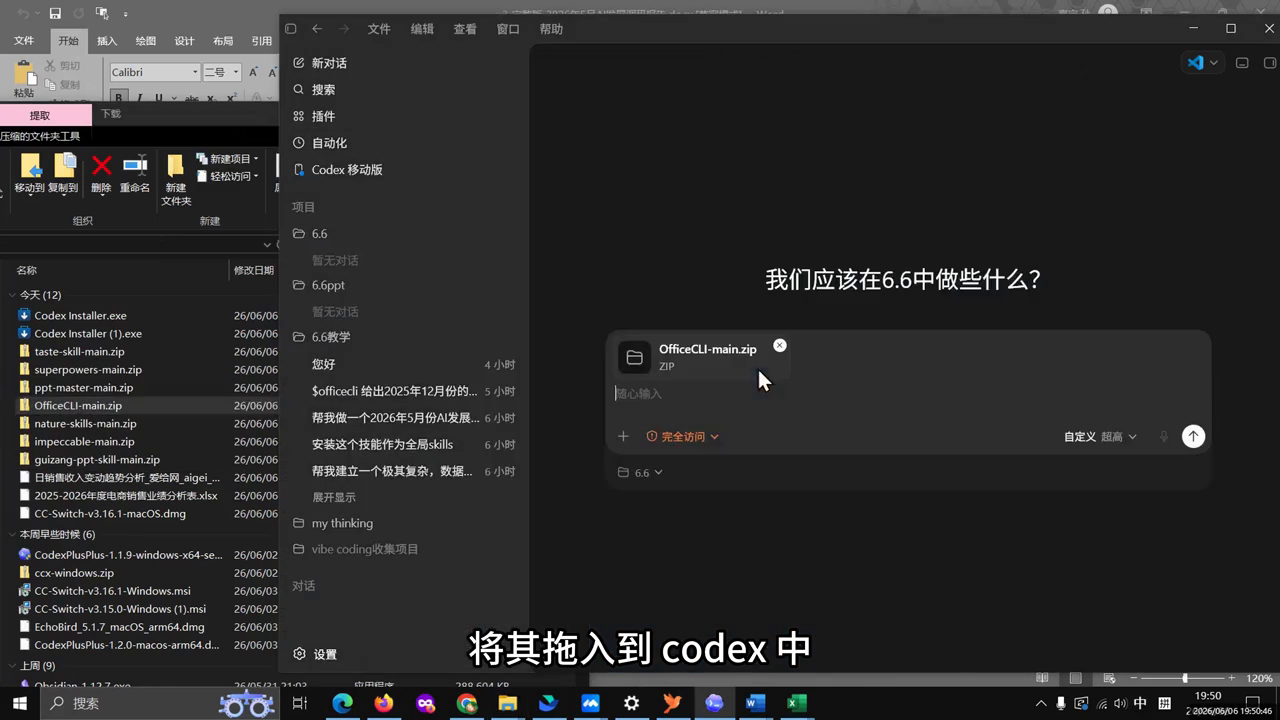
图 8|将 OfficeCLI-main.zip 拖进 Codex
视频原意提示词
帮我安装这个工具,作为全局的skills
发送后,视频中 Codex 先显示:Let me start by understanding what's in the zip file and how to install skills. 随后读取资源并执行解压。
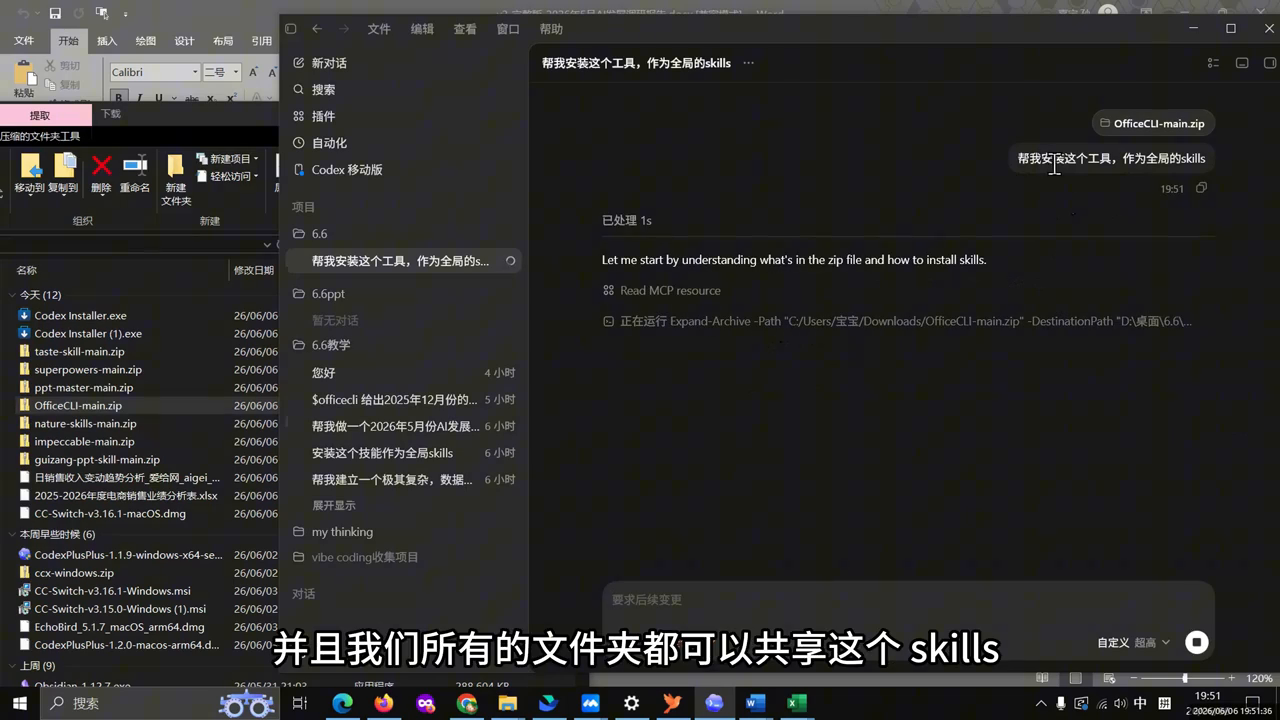
图 9|Codex 读取 ZIP 并开始安装全局 skill
为什么要装“全局” 视频字幕说明:这样不同文件夹 / 项目都可以共享这个 skill,不需要每个项目重复安装。
第 10 步:Word 实战 - 生成 AI 调研报告
OfficeCLI 安装后,视频直接发起 Word 任务。
视频示例 Prompt
帮我做一个2026年5月份AI发展的调研报告,800字左右,调研后汇总成word发给我。
1. 新建对话或在当前对话中输入上面的需求。
2. 等 Codex 完成调研、整理与文档生成。
3. 视频中最终返回一个 DOCX 文件,并列出报告结构。
4. 点击返回的 DOCX 文件即可打开查看。
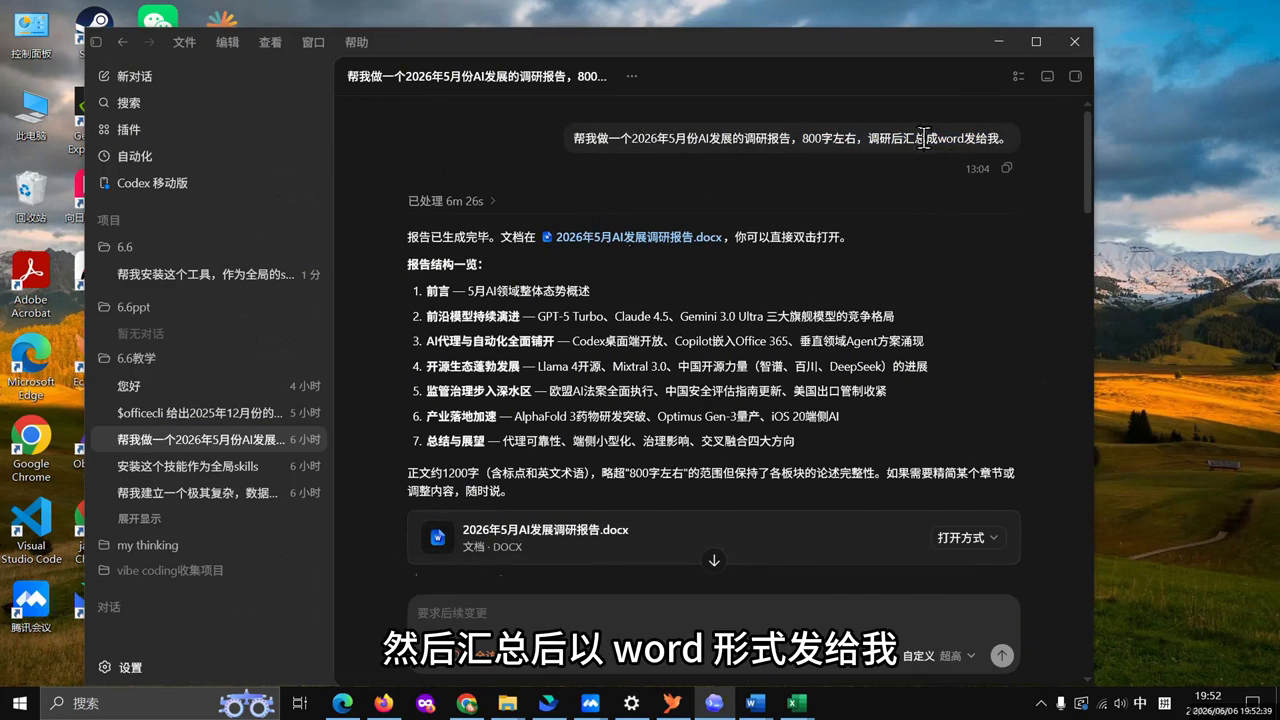
图 10|Word 任务完成后,Codex 返回生成的 DOCX 文件
Prompt 结构 主题(2026 年 5 月 AI 发展) + 长度(约 800 字) + 动作(调研后汇总) + 输出格式(Word)。这四项写全,需求会非常清楚。
第 11 步:Excel 实战 - 按商品大类整理销售数据
视频打开一份电商销售数据表,字段包括订单编号、下单时间、客户 ID、大区、省份、商品大类、商品名称、单价、购买数量、优惠、实际销售额、成本、净利润等。
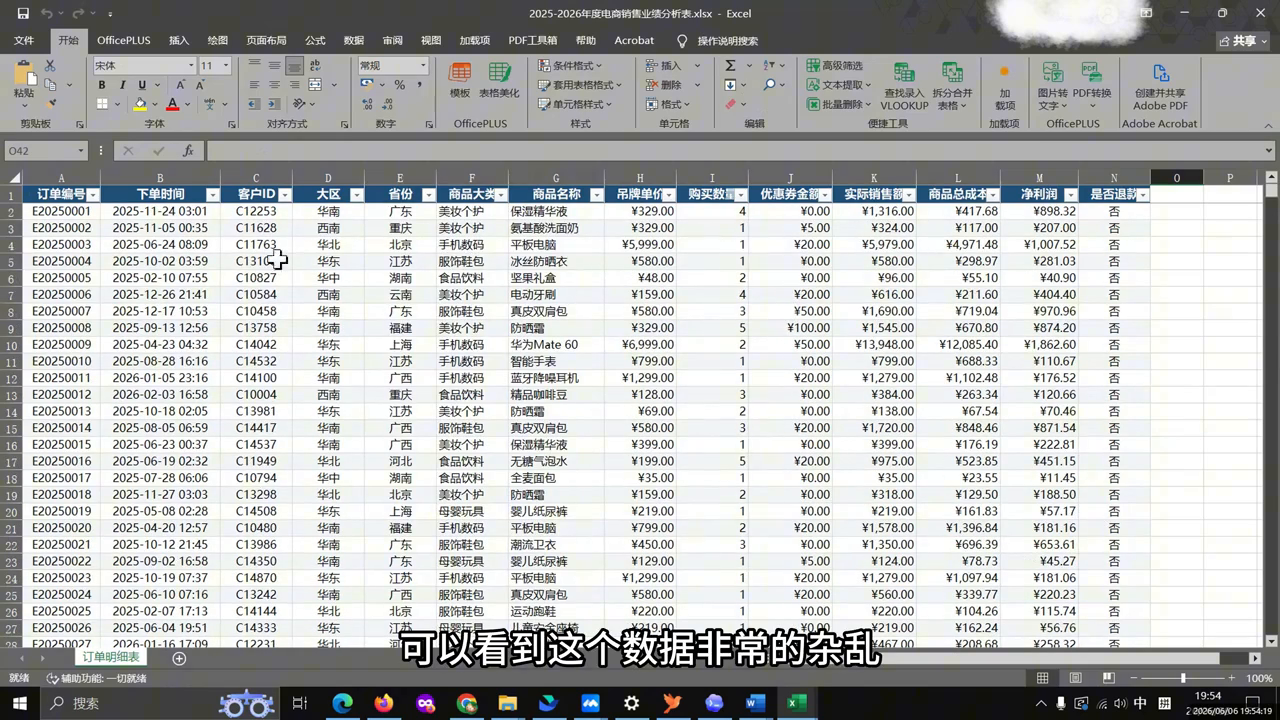
图 11|视频中的原始 Excel 销售数据
按视频画面整理的 Prompt
$officecli 给出2025年12月份的所有销售数据,并按照商品大类进行区分;给出2025年所有数据的可视化分析数据。
1. 把 Excel 文件交给 Codex / OfficeCLI。
2. 先指定时间范围:2025 年 12 月。
3. 指定分组维度:按照商品大类区分。
4. 再要求对 2025 年全年做可视化分析。
5. 视频中 Codex 最终给出 2025 年销售业绩分析摘要,并列出不同商品大类的订单数、销售额、净利润、利润率等。
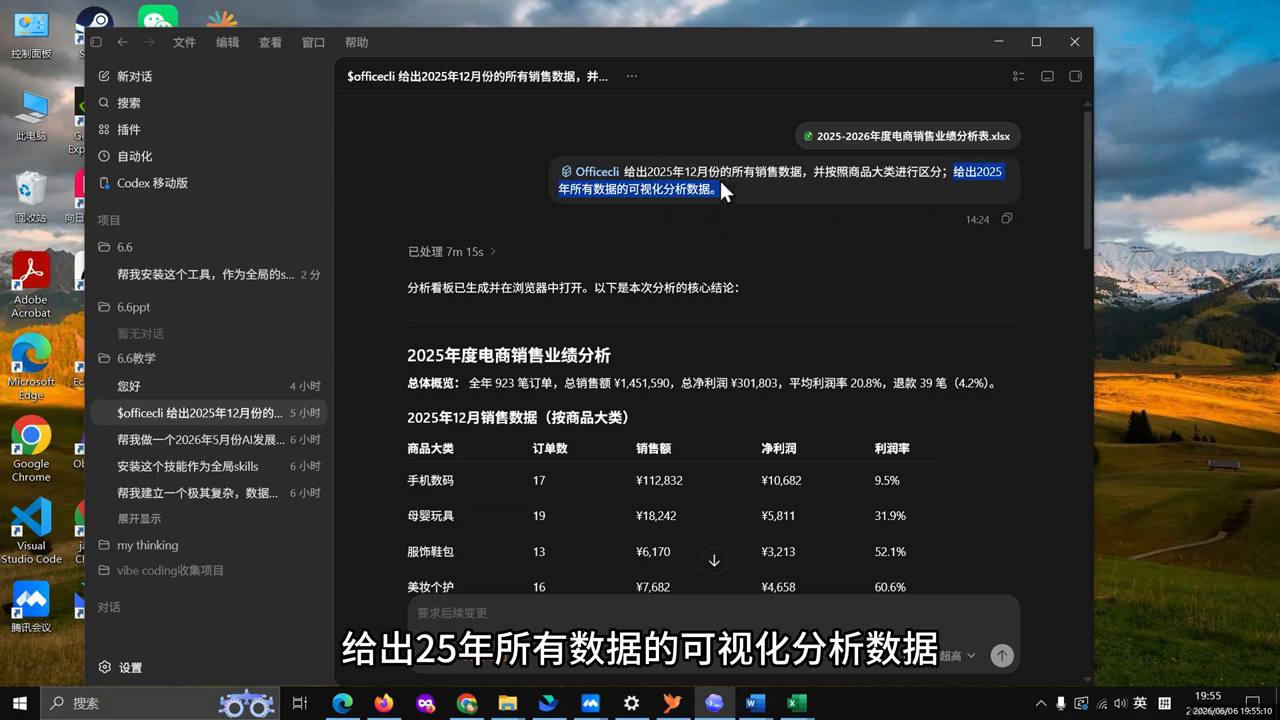
图 12|Codex 返回 Excel 分析摘要
第 12 步:PPT 实战 - 用 Guizang Ppt Skill 按页生成
PPT 部分沿用相同思路:先确保 PPT Skill 已安装,再在 Prompt 中显式指定 skill,并把“需要几页、每页讲什么”写清楚。
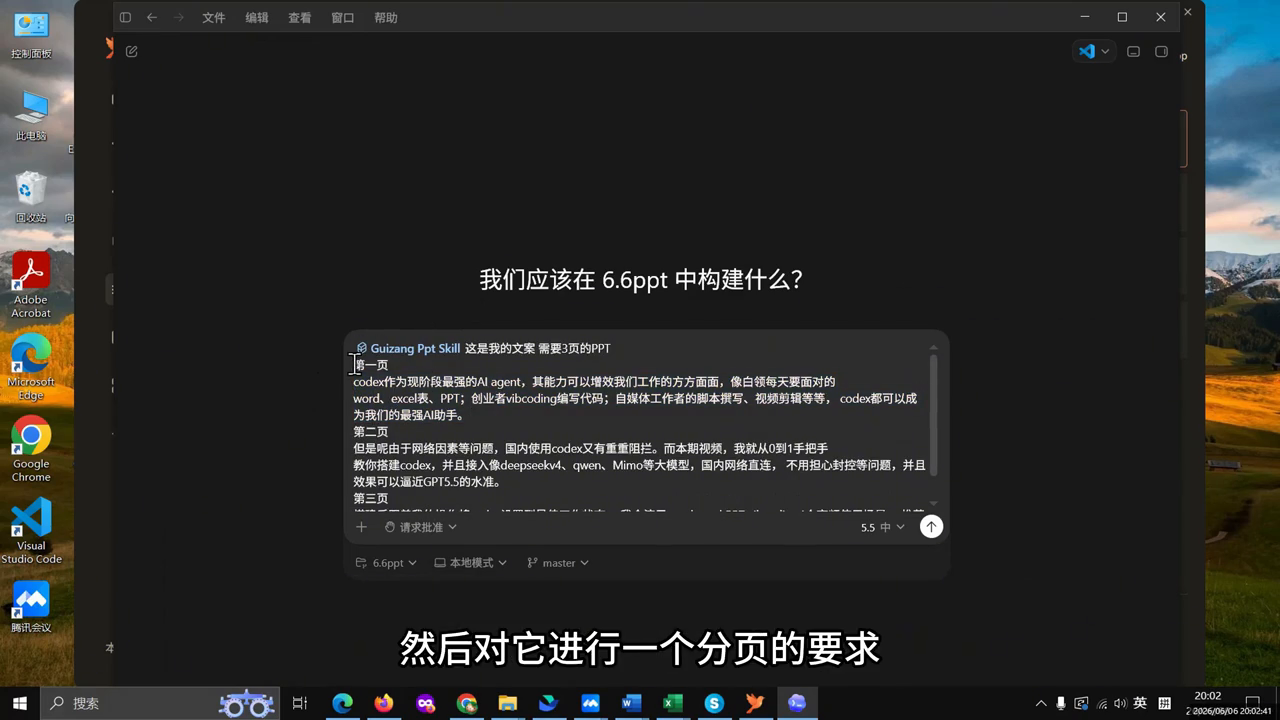
图 13|视频中给 Guizang Ppt Skill 的 3 页 PPT 文案
根据视频结构整理的可复用模板
@Guizang Ppt Skill
这是我的文案,需要3页的PPT
第一页:写第一页要讲的内容
第二页:写第二页要讲的内容
第三页:写第三页要讲的内容
1. 在对话里调用 Guizang Ppt Skill。
2. 粘贴你的原始文案。
3. 明确写“需要 3 页的 PPT”。
4. 按照第一页 / 第二页 / 第三页把内容拆开。
5. 发送后等待 skill 生成或整理 PPT。
第 13 步:安装 Superpowers - 方法完全一样
视频末尾再次演示了 Superpowers。操作方式与 OfficeCLI 一致:把 superpowers 的 ZIP 拖到 Codex,再要求安装成全局 skill。
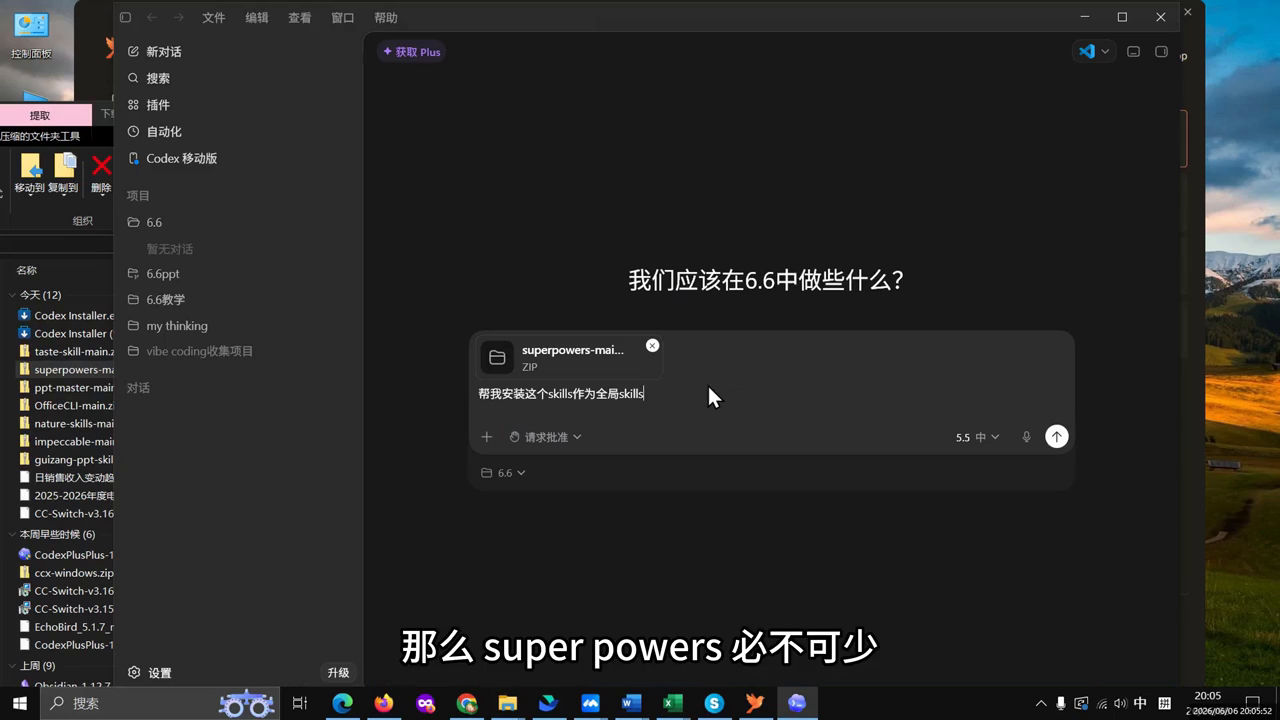
图 14|将 Superpowers ZIP 拖入 Codex
视频中 Superpowers 安装时的提示词
帮我安装这个skills作为全局skills
第 14 步:最后做一次完整自检
检查项
你应该看到什么
CC Switch 供应商
DeepSeek 已添加,模型列表正常出现
本地路由
路由总开关开启,Codex 路由开启
DeepSeek 通道
主页面 DeepSeek 已启用
Codex 测试
简单“您好”能够正常返回
OfficeCLI
拖 ZIP 后能被 Codex读取并安装为全局 skill
Word
能返回 DOCX 文件
Excel
能读取表格并给出分组分析 / 可视化分析
PPT
指定 skill + 页数 + 分页文案后能继续执行
可直接复制的 4 个 Prompt
1)安装 Skill
帮我安装这个工具,作为全局的skills
2)Word
帮我做一个2026年5月份AI发展的调研报告,800字左右,调研后汇总成word发给我。
3)Excel
$officecli 给出2025年12月份的所有销售数据,并按照商品大类进行区分;给出2025年所有数据的可视化分析数据。
4)PPT
@Guizang Ppt Skill
这是我的文案,需要3页的PPT。
第一页:……
第二页:……
第三页:……
逻辑 先把 Codex 跑通,再用 CC Switch 接入 DeepSeek;接着把权限和工作模式调好;最后用全局 Skills 把 Word、Excel、PPT 这些具体场景逐个跑通。